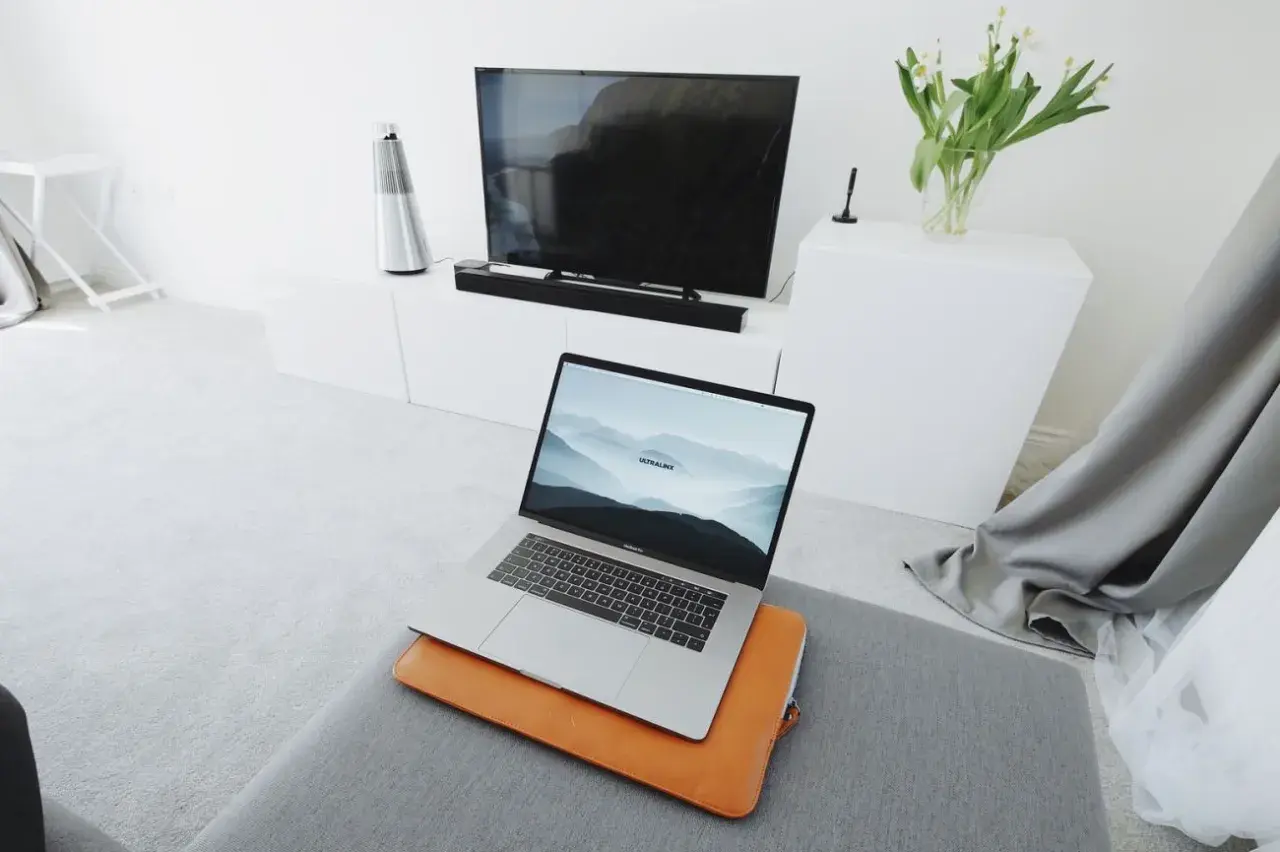
Bezprzewodowe wyświetlanie obrazu na większym ekranie oszczędza czas, kiedy chcesz pokazać zdjęcia, obejrzeć film, popracować na telewizorze albo wygodnie prowadzić prezentację. W praktyce screen mirroring sprowadza się do jednego: trzeba dobrać właściwy sposób połączenia do telefonu, laptopa lub telewizora i uniknąć kilku typowych pułapek. Najwięcej zależy od zgodności urządzeń, tej samej sieci Wi-Fi i tego, czy potrzebujesz wiernego odbicia ekranu, czy tylko przesłania treści z aplikacji.
Najkrócej liczy się zgodność sprzętu, sieć i dobór właściwej metody
- Mirroring ekranu pokazuje na dużym ekranie dokładnie to, co widzisz na telefonie lub komputerze.
- Najczęściej działa najlepiej, gdy nadajnik i odbiornik są w tej samej sieci Wi-Fi, a urządzenia wspierają ten sam standard.
- Do filmów i seriali często lepsze jest castowanie, a do pracy, prezentacji i szybkiego testu połączenia - pełne kopiowanie obrazu.
- Gdy połączenie nie działa, winne są zwykle: brak zgodności, zła sieć, nieaktualne oprogramowanie albo ustawienia routera.
- Kabel HDMI nadal bywa najpewniejszy, jeśli zależy Ci na stabilności i minimalnym opóźnieniu.
Na czym polega mirroring obrazu i kiedy ma sens
Najprościej mówiąc, chodzi o przeniesienie tego samego obrazu z jednego ekranu na drugi. Telefon, tablet albo laptop stają się źródłem, a telewizor, monitor czy projektor - odbiornikiem. Widzisz więc nie osobną aplikację, lecz dokładną kopię tego, co dzieje się na urządzeniu źródłowym.
Ja traktuję to jako narzędzie do konkretnych zadań, a nie uniwersalny zamiennik wszystkich kabli. Najlepiej sprawdza się przy pokazaniu zdjęć rodzinie, prezentacji slajdów, przeglądaniu dokumentów, pracy zdalnej na większym ekranie albo przy prostych demonstracjach aplikacji. Słabiej wypada tam, gdzie liczy się niskie opóźnienie, na przykład w dynamicznych grach albo przy wymagających transmisjach wideo.
Warto też odróżnić dwa pojęcia, które często wrzuca się do jednego worka. Mirroring pokazuje cały ekran, a casting zwykle przesyła tylko treść z wybranej aplikacji. To rozróżnienie będzie ważne w kolejnych sekcjach, bo od niego zależy, co faktycznie da się podłączyć i jak stabilne będzie połączenie.
Co sprawdzić przed połączeniem
Najwięcej problemów bierze się nie z samej technologii, tylko z pominięcia prostych warunków startowych. Zanim zaczniesz łączyć urządzenia, sprawdź kilka rzeczy. To oszczędza czas i pozwala od razu wybrać właściwą metodę.
| Urządzenie | Najczęstszy sposób połączenia | Co musi się zgadzać | Na co uważać |
|---|---|---|---|
| iPhone i iPad | AirPlay | Kompatybilny telewizor, Apple TV albo Mac, ta sama sieć Wi-Fi | Nie każda aplikacja pozwala na przesłanie obrazu w ten sam sposób |
| Android | Cast, Smart View lub Miracast zależnie od producenta | Telewizor lub odbiornik z obsługą odpowiedniego standardu, zwykle ta sama sieć Wi-Fi | Nazwy funkcji różnią się między markami, więc menu nie zawsze wygląda tak samo |
| Windows 11 | Bezprzewodowy wyświetlacz przez Miracast | Kompatybilna karta Wi-Fi, sterowniki, telewizor lub adapter zgodny z Miracast | Stare sterowniki i brak wsparcia sprzętowego potrafią zablokować połączenie |
| Mac | AirPlay | AirPlay-compatible TV, Apple TV albo inny Mac, ta sama sieć Wi-Fi | Starsze telewizory zwykle potrzebują zewnętrznego odbiornika |
Jeśli sprzęt nie wspiera bezprzewodowego połączenia, najprostszy plan B to kabel HDMI i odpowiedni adapter. W praktyce to nadal najlepsze rozwiązanie, gdy zależy Ci na przewidywalnym działaniu, szczególnie w sali konferencyjnej albo przy ważnej prezentacji. Z tego punktu łatwo przejść do samego procesu podłączania, bo w każdym systemie wygląda on trochę inaczej.
Jak podłączyć telefon lub laptop do telewizora krok po kroku
Różnice między systemami są większe, niż wielu użytkowników zakłada. W teorii efekt jest podobny, ale menu, nazwy przycisków i wymagania sprzętowe bywają zupełnie inne. Ja zawsze zaczynam od pytania: czy chcę odbić cały ekran, czy tylko wysłać konkretny film albo prezentację?
iPhone i iPad
- Upewnij się, że iPhone lub iPad oraz telewizor, Apple TV albo Mac są w tej samej sieci Wi-Fi.
- Otwórz Centrum sterowania.
- Wybierz opcję mirroringu ekranu i wskaż docelowe urządzenie z listy.
- Jeśli na ekranie pojawi się kod, wpisz go na telefonie.
- Po zakończeniu wróć do Centrum sterowania i zatrzymaj udostępnianie.
W ekosystemie Apple to zwykle działa najczyściej, o ile sprzęt jest zgodny. Warto jednak pamiętać, że niektóre aplikacje wideo mogą ograniczać przesyłanie obrazu z powodów licencyjnych. Wtedy czasem lepiej działa samo odtwarzanie treści w aplikacji na odbiorniku niż pełne lustrzane odbicie.
Android
- Sprawdź, czy telefon i telewizor są w tej samej sieci Wi-Fi.
- Otwórz szybkie ustawienia i znajdź opcję związaną z przesyłaniem obrazu, Smart View albo podobną nazwę.
- Wybierz telewizor z listy dostępnych urządzeń.
- Potwierdź połączenie, jeśli telewizor wyświetli kod albo komunikat autoryzacyjny.
- Po skończeniu wyłącz funkcję w panelu szybkich ustawień.
Na Androidzie największą pułapką jest nazewnictwo. U jednego producenta zobaczysz Cast, u innego Smart View, a jeszcze gdzie indziej Screen Cast. Sama logika jest jednak podobna: urządzenie musi się odnaleźć w sieci, a odbiornik musi obsługiwać odpowiedni standard. Jeśli telefon nie widzi telewizora, często winny jest router, sieć gościnna albo brak obsługi po stronie TV.
Windows 11
- Włącz telewizor, monitor lub adapter bezprzewodowy zgodny z Miracast.
- Naciśnij skrót Windows + K.
- Wybierz ekran z listy wykrytych urządzeń.
- Jeśli pojawi się monit, zaakceptuj połączenie na odbiorniku.
- Po połączeniu możesz zmienić tryb wyświetlania, na przykład duplikowanie lub rozszerzenie pulpitu.
Tu najczęściej wygrywa prostota, ale tylko wtedy, gdy komputer faktycznie wspiera bezprzewodowy wyświetlacz. Jeśli nie ma takiej opcji, problemem bywa sterownik Wi-Fi albo karta graficzna. W praktyce Windows jest najbardziej wrażliwy na aktualizacje i zgodność sprzętu, dlatego połączenia nie warto oceniać wyłącznie po jednym nieudanym teście.
Przeczytaj również: Jak podłączyć zasilanie karty graficznej – uniknij najczęstszych błędów
Mac
- Sprawdź, czy odbiornik wspiera AirPlay.
- Otwórz Centrum sterowania na Macu.
- Wybierz funkcję mirroringu ekranu i wskaż telewizor lub Apple TV.
- Jeśli trzeba, wpisz kod wyświetlony na ekranie odbiornika.
- Zakończ połączenie z poziomu tego samego menu.
Mac najlepiej czuje się w środowisku Apple, ale po stronie odbiornika nadal liczy się zgodność. Gdy jej brakuje, najpewniejszą alternatywą pozostaje kabel HDMI albo zewnętrzny odbiornik AirPlay. To ważne, bo samo urządzenie źródłowe nie wystarczy, jeśli ekran po drugiej stronie nie rozumie tego samego języka.
screen mirroring, castowanie i kabel HDMI nie są tym samym
To jeden z najczęstszych punktów nieporozumień. Użytkownik chce „wyświetlić telefon na telewizorze”, ale w praktyce może chodzić o trzy różne rozwiązania, które zachowują się inaczej. Z mojego doświadczenia największą różnicę czuć nie w samej jakości obrazu, lecz w sposobie sterowania i w tym, czy telefon musi cały czas pracować jako źródło.
| Metoda | Co pokazuje | Mocne strony | Słabe strony | Najlepsze zastosowanie |
|---|---|---|---|---|
| Mirroring ekranu | Cały ekran urządzenia | Najbardziej wierna kopia, dobra do prezentacji i demonstracji | Widać powiadomienia, może pojawić się opóźnienie | Szkolenia, pokazy, obsługa aplikacji, szybkie testy |
| Castowanie | Treść z aplikacji | Telefon często może służyć dalej do innych rzeczy, proste sterowanie | Nie każda aplikacja to wspiera | Filmy, muzyka, treści z usług streamingowych |
| Kabel HDMI | Obraz z urządzenia przez przewód | Najwyższa stabilność, małe opóźnienie, brak problemów z Wi-Fi | Mniej wygody, potrzebny adapter lub odpowiedni port | Gry, długie prezentacje, sytuacje krytyczne |
Jeśli mam doradzić jedną zasadę, to brzmi ona tak: do rozrywki wybieraj metodę, którą obsługuje aplikacja; do pracy i ważnych wystąpień wybieraj stabilność. Czasem różnica wydaje się kosmetyczna, ale w praktyce właśnie ona decyduje, czy połączenie będzie komfortowe, czy frustrujące. To prowadzi prosto do najczęstszych problemów, bo tam zwykle wychodzi, czy wybrana metoda była dobrana rozsądnie.
Najczęstsze problemy z połączeniem i szybkie naprawy
Większość kłopotów da się zamknąć w kilku powtarzalnych scenariuszach. Nie trzeba od razu zakładać, że sprzęt jest uszkodzony. Ja zwykle sprawdzam najpierw sieć, a dopiero później samą technologię połączenia.
| Objaw | Najbardziej prawdopodobna przyczyna | Co zrobić |
|---|---|---|
| Urządzenie nie pojawia się na liście | Inna sieć Wi-Fi, sieć gościnna, brak zgodnego standardu, wyłączony odbiornik | Połącz oba urządzenia z tą samą siecią, uruchom ponownie TV i telefon, sprawdź zgodność |
| Połączenie zrywa się po chwili | Słaby sygnał, przeciążony router, oszczędzanie energii | Przejdź bliżej routera, wyłącz tryb oszczędzania energii, zaktualizuj oprogramowanie |
| Jest obraz, ale nie ma dźwięku | Wyjście audio nie przełączyło się poprawnie albo aplikacja ma własne ograniczenia | Sprawdź ustawienia dźwięku na odbiorniku i w aplikacji, uruchom ponownie odtwarzanie |
| Obraz jest czarny lub aplikacja blokuje przesył | Ochrona treści, ograniczenia DRM, brak wsparcia po stronie aplikacji | Użyj innej metody, na przykład castowania zamiast pełnego mirroringu, albo kabla HDMI |
| Widać opóźnienie przy ruchu | Bezprzewodowy transfer ma większą latencję niż kabel | W grach i dynamicznych zastosowaniach przejdź na HDMI |
Jeśli problem wraca mimo poprawnej konfiguracji, warto zajrzeć do routera. Funkcje takie jak izolacja klientów, sieć gościnna albo agresywne oszczędzanie pasma potrafią skutecznie zablokować wykrywanie urządzeń. To właśnie ten etap najczęściej odróżnia szybkie, wygodne podłączenie od wiecznego „dlaczego to nie działa”.
Jak wybrać najrozsądniejszy sposób podłączenia do dużego ekranu
Gdybym miał sprowadzić temat do praktyki, zacząłbym od prostego podziału. Do zdjęć, krótkich prezentacji i domowego oglądania treści wystarczy rozwiązanie bezprzewodowe. Do pracy z dokumentami, ważnych spotkań i gier lepiej sprawdza się kabel albo odbiornik o bardzo dobrej kompatybilności. Różnica nie polega tylko na wygodzie, ale też na przewidywalności działania.
- Jeśli używasz iPhone’a lub Maca, trzymaj się AirPlay i sprawdzonego odbiornika.
- Jeśli masz Androida, sprawdź, czy telewizor obsługuje Cast, Smart View albo Miracast, zanim zaczniesz szukać obejść.
- Jeśli pracujesz na Windowsie, zweryfikuj wsparcie dla Miracast i sterowniki przed ważnym połączeniem.
- Jeśli zależy Ci na spokoju, HDMI nadal jest najbezpieczniejszą opcją awaryjną.
Na koniec zostaje jedna rzecz, którą wiele osób pomija: nie każdy telewizor musi być inteligentny, żeby obsłużyć takie połączenie. Czasem wystarczy dobry adapter, czasem niewielki odbiornik podłączany do HDMI, a czasem po prostu lepiej zrezygnować z bezprzewodowej wygody na rzecz przewodu. Dobrze dobrane połączenie oszczędza więcej czasu, niż późniejsze poprawianie błędów.