WhatsApp na komputerze ma sens wtedy, gdy piszesz dużo, pracujesz przy biurku albo chcesz szybciej ogarniać rozmowy na większym ekranie. W tym poradniku pokazuję, jak działa whatsapp na komputer, czym różni się wersja w przeglądarce od aplikacji desktopowej, jak połączyć konto krok po kroku i jakie ograniczenia warto znać, zanim zaczniesz z tego korzystać na co dzień.
Najkrótsza droga do wygodnego korzystania z WhatsAppa na pulpicie
- Masz do wyboru WhatsApp Web w przeglądarce albo aplikację desktopową na Windows i Mac.
- Do połączenia konta potrzebujesz telefonu z aktywnym WhatsAppem i kodu QR wyświetlanego na komputerze.
- Oficjalnie można podłączyć do czterech urządzeń jednocześnie do jednego konta.
- Windows wymaga 64-bitowego Windows 10 w wersji 1903 lub nowszej, a Mac musi działać na macOS 11 lub nowszym.
- Aplikacja desktopowa daje największą wygodę przy długich rozmowach, połączeniach i pracy w kilku oknach naraz.
- Jeśli komputer nie spełnia wymagań, najprostszym obejściem pozostaje przeglądarka.
Czy lepsza będzie przeglądarka, czy aplikacja na pulpit
Ja zwykle zaczynam od prostego wyboru: potrzebujesz szybkiego dostępu, czy codziennej wygody. Wersja przeglądarkowa jest najlżejsza, bo działa bez instalacji, a aplikacja desktopowa lepiej sprawdza się wtedy, gdy przez większość dnia siedzisz przy komputerze i chcesz mieć osobne okno, powiadomienia oraz sprawniejszą obsługę połączeń.
| Opcja | Kiedy ma największy sens | Największe plusy | Ograniczenia |
|---|---|---|---|
| WhatsApp Web | Gdy korzystasz z komputera tymczasowo, pracujesz na cudzym sprzęcie albo nie chcesz nic instalować | Start w kilka sekund, działa w przeglądarce, jest dobrym wyjściem awaryjnym na starszych systemach | Zależy od przeglądarki i ustawień systemu, mniej wygodne przy długiej pracy niż osobna aplikacja |
| Aplikacja desktopowa | Gdy WhatsApp ma być stałym narzędziem pracy lub codziennej komunikacji | Własne okno, lepszy komfort pisania, połączenia głosowe i wideo, screen sharing, stabilniejsza praca na co dzień | Wymaga instalacji i wspieranego systemu operacyjnego |
Jeśli używasz komunikatora sporadycznie, przeglądarka wystarczy. Jeśli jednak regularnie odpisujesz klientom, współpracownikom albo rodzinie w czasie pracy, aplikacja desktopowa daje zauważalnie lepszy rytm działania. Skoro wybór masz już zawężony, przechodzę do samej konfiguracji.
Jak połączyć konto i zacząć pisać z komputera
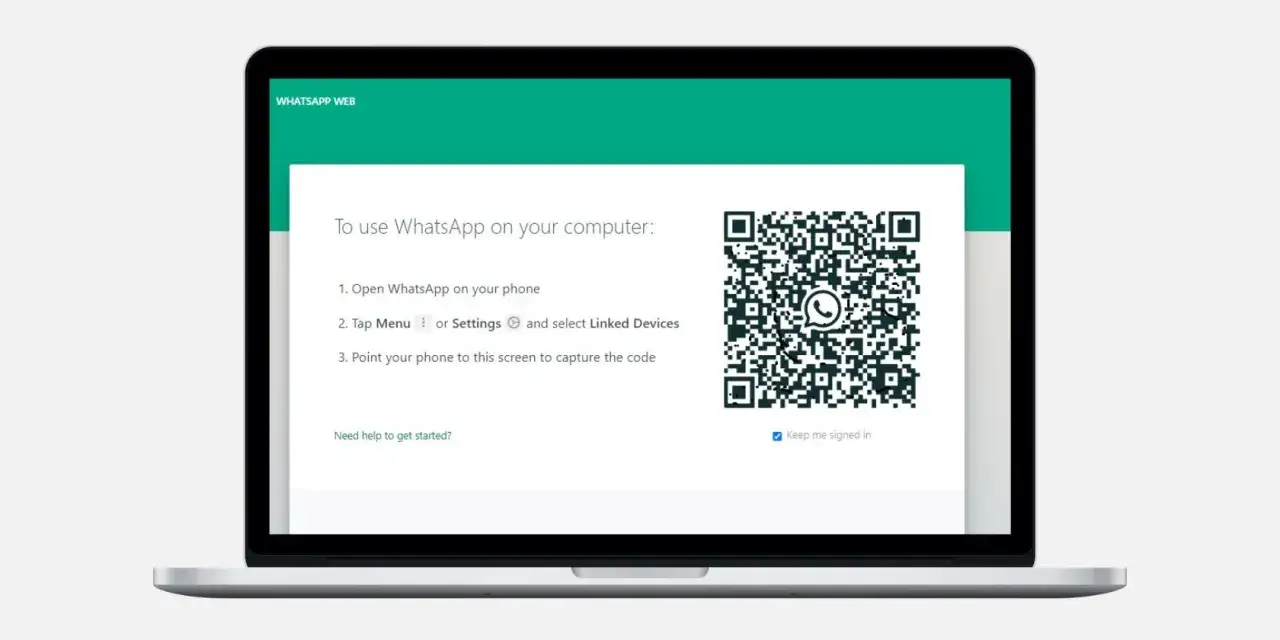
Najważniejsza zasada jest prosta: komputer nie zastępuje telefonu przy pierwszym logowaniu. To telefon potwierdza, że urządzenie ma dostać dostęp do konta, dlatego cały proces opiera się na zeskanowaniu kodu QR i dodaniu komputera jako powiązanego urządzenia.
Uruchomienie w przeglądarce
- Otwórz oficjalny WhatsApp Web w przeglądarce.
- Na telefonie wejdź w sekcję połączonych urządzeń.
- Wybierz opcję dodania nowego urządzenia i zeskanuj kod QR z monitora.
- Poczekaj, aż rozmowy zsynchronizują się z komputerem.
- Jeśli korzystasz z cudzego sprzętu, po zakończeniu pracy wyloguj sesję z telefonu.
Przeczytaj również: Wylogowanie z Google - Czy na pewno jesteś wylogowany?
Instalacja aplikacji desktopowej
- Pobierz wersję dla Windows albo Mac z oficjalnej strony WhatsApp lub ze sklepu systemowego.
- Zainstaluj aplikację i uruchom ją na komputerze.
- Na ekranie pojawi się kod QR, który trzeba zeskanować telefonem.
- Po sparowaniu ustaw powiadomienia i sprawdź, czy aplikacja startuje razem z systemem, jeśli korzystasz z niej codziennie.
- W razie potrzeby dodaj kolejne urządzenia, ale pamiętaj, że limit wynosi cztery połączone urządzenia.
W praktyce cały proces zajmuje zwykle minutę lub dwie, o ile telefon ma aktualną aplikację i nie blokuje skanowania. Po sparowaniu warto od razu sprawdzić, jak działa codzienna praca na większym ekranie, bo właśnie tam widać największą różnicę.
Co na komputerze działa najlepiej, a czego nadal lepiej nie przenosić z telefonu
Na desktopie najlepiej wypadają rzeczy, które korzystają z klawiatury i większego ekranu. Długie odpowiedzi, przeklejanie treści, szybkie wyszukiwanie w rozmowach, wysyłka plików z dysku i praca równolegle z innymi oknami są po prostu wygodniejsze niż na smartfonie.
W aplikacji desktopowej dochodzą też połączenia głosowe i wideo oraz screen sharing, czyli udostępnianie ekranu. To funkcje, które szczególnie doceniam przy krótkiej konsultacji, rozmowie z zespołem albo wtedy, gdy trzeba komuś pokazać konkretny fragment dokumentu czy ustawień.
- Najwygodniejsze na komputerze są rozmowy tekstowe, załączniki, kopiowanie informacji i szybkie przełączanie między kartami.
- Najlepiej zostawić na telefonie zarządzanie częścią ustawień konta, zmianę telefonu jako głównego urządzenia oraz sytuacje, w których potrzebujesz aparatu telefonu pod ręką.
- Warto pamiętać, że desktop to rozszerzenie konta, a nie pełny zamiennik telefonu w każdej możliwej sytuacji.
Właśnie dlatego traktuję wersję komputerową jako wygodne centrum dowodzenia, a nie osobny, odcięty od telefonu komunikator. To prowadzi do ważniejszego pytania: jakie warunki techniczne muszą być spełnione, żeby wszystko działało bez zgrzytów.
Jakie wymagania i ograniczenia trzeba sprawdzić przed instalacją
Tu najłatwiej o rozczarowanie, bo wiele problemów z góry wygląda jak awaria WhatsAppa, a w praktyce wynika po prostu ze zbyt starego systemu albo źle dobranej wersji aplikacji. Oficjalnie Windows i Mac mają własne wydania desktopowe, a dla pozostałych systemów zostaje wersja webowa w przeglądarce.
| Element | Oficjalny wymóg | Co to oznacza w praktyce |
|---|---|---|
| Windows | Windows 10 64-bit, wersja 1903 lub nowsza | Starsze komputery mogą nie uruchomić aplikacji desktopowej, więc lepiej od razu przejść do przeglądarki |
| Mac | macOS 11 lub nowszy | Na starszych Macach instalacja może się nie udać, mimo że sam komputer jest sprawny |
| Liczba urządzeń | Do 4 połączonych urządzeń jednocześnie | Komputer, tablet albo inne urządzenie zajmują miejsce w tym samym limicie |
| Logowanie | Do parowania nadal potrzebny jest telefon | Bez aktywnego konta na smartfonie nie dodasz nowego urządzenia do sesji desktopowej |
| Alternatywa | WhatsApp Web działa w przeglądarce | To najprostsze obejście, gdy system jest zbyt stary albo nie chcesz instalować aplikacji |
Jeśli ktoś używa starszego laptopa, ta sekcja często oszczędza najwięcej czasu. Zamiast walczyć z instalacją, lepiej od razu uruchomić Web albo zaktualizować system. Kiedy już wiesz, co technicznie powinno działać, przejdźmy do problemów, które pojawiają się najczęściej.
Najczęstsze problemy i jak je naprawiam bez nerwów
W praktyce większość kłopotów z desktopowym WhatsAppem powtarza się w kółko. Najczęściej chodzi o skanowanie QR, synchronizację, powiadomienia albo korzystanie z nieoficjalnych źródeł instalacji. Dobra wiadomość jest taka, że większość z tych rzeczy da się naprawić bez reinstalowania całego systemu.
| Objaw | Najbardziej prawdopodobna przyczyna | Co zrobić |
|---|---|---|
| Kod QR nie chce się skanować | Słabe światło, zabrudzony aparat, stara karta w przeglądarce albo zbyt mały obraz kodu | Odśwież stronę, zwiększ jasność ekranu, otwórz skaner ponownie na telefonie i spróbuj jeszcze raz |
| Rozmowy nie synchronizują się od razu | Przerwana sesja albo chwilowy problem z połączeniem | Sprawdź internet na obu urządzeniach, zamknij i uruchom aplikację ponownie, a w razie potrzeby usuń i dodaj urządzenie jeszcze raz |
| Brak powiadomień na komputerze | Zablokowane uprawnienia systemu albo przeglądarki | Włącz powiadomienia w systemie operacyjnym i w samej przeglądarce lub aplikacji |
| Instalacja nie startuje | Niewspierany system albo pobranie z niepewnego źródła | Sprawdź wersję systemu, pobierz aplikację wyłącznie z oficjalnego kanału i w razie potrzeby przejdź na WhatsApp Web |
| Pojawia się dziwny monit o łączenie urządzenia | Możliwa próba wyłudzenia dostępu | Nie skanuj kodu, którego sam nie wywołałeś, i sprawdź listę połączonych urządzeń na telefonie |
Meta zaczęła też mocniej ostrzegać przed podejrzanym łączeniem urządzeń, więc ten ostatni punkt nie jest przesadą. Fałszywy kod QR to jeden z prostszych sposobów na przejęcie sesji, dlatego zawsze warto patrzeć, skąd dokładnie bierze się prośba o sparowanie. To prowadzi już prosto do kwestii bezpieczeństwa i prywatności.
Jak korzystać bezpiecznie, zwłaszcza na komputerach współdzielonych
WhatsApp deklaruje pełne szyfrowanie end-to-end także dla rozmów i plików używanych na urządzeniach powiązanych, ale bezpieczeństwo kończy się tam, gdzie zaczyna się niedbałość użytkownika. Jeśli komputer jest wspólny, publiczny albo pożyczony, sam fakt szyfrowania nie chroni przed tym, że ktoś zostawi otwartą sesję na ekranie.
- Łącz tylko te urządzenia, które sam kontrolujesz, i nie skanuj kodów QR podsyłanych w wiadomościach lub mailach.
- Po pracy wylogowuj sesję na komputerach współdzielonych, a przy przeglądarce rozważ wyczyszczenie danych witryny.
- Regularnie sprawdzaj listę połączonych urządzeń w telefonie i usuwaj te, których już nie używasz.
- Aktualizuj aplikację, bo poprawki bezpieczeństwa i nowe ostrzeżenia przed oszustwami pojawiają się właśnie w nowych wydaniach.
- Blokuj ekran komputera, jeśli odchodzisz od biurka choćby na kilka minut. To prosty nawyk, który realnie zmniejsza ryzyko podglądania rozmów.
W codziennym użyciu to zwykle wystarczy. Najwięcej problemów nie bierze się z samej technologii, tylko z pozostawionych sesji, nieaktualnych wersji programu i pośpiechu przy skanowaniu kodów. Z takim podejściem desktop działa po prostu spokojniej i przewidywalniej.
Kiedy komputer daje największy komfort, a kiedy lepiej wrócić do telefonu
Jeśli mam być praktyczny, komputer wygrywa wtedy, gdy WhatsApp staje się narzędziem pracy, a nie tylko dodatkiem do prywatnych rozmów. W biurze, przy zdalnej obsłudze klienta, w zespołach projektowych albo przy dłuższych rozmowach tekstowych różnica w wygodzie jest odczuwalna niemal od razu.
Telefon nadal zostaje bezkonkurencyjny w sytuacjach mobilnych, przy szybkich zdjęciach, nagrywaniu wiadomości głosowych w biegu i wtedy, gdy po prostu nie chcesz być przywiązany do jednego miejsca. Ja traktuję więc wersję komputerową jako rozszerzenie codziennego workflow, a nie próbę zastąpienia smartfona. Jeśli ustawisz to w ten sposób, korzystanie z komunikatora na pulpicie staje się naprawdę wygodne, a nie tylko „działa, bo musi”.