
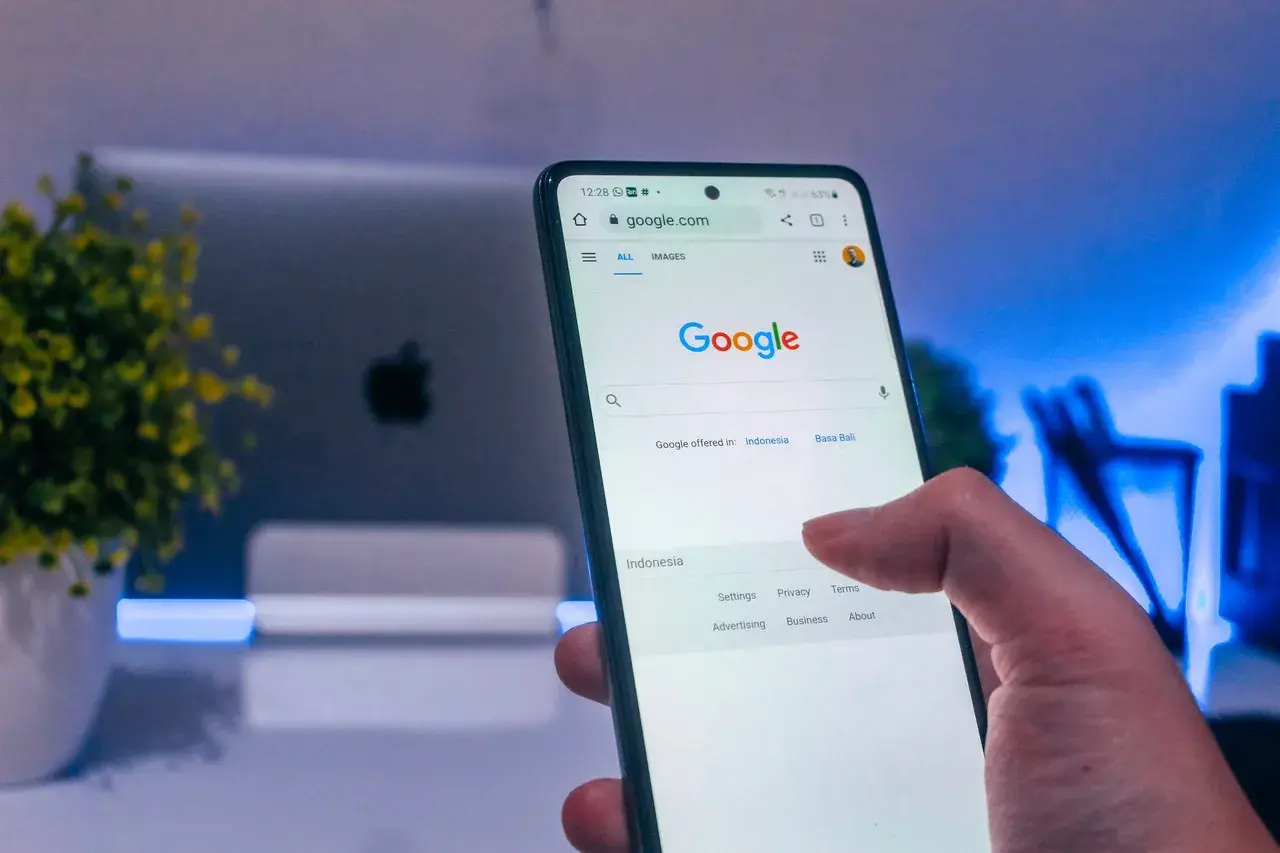
Wylogowanie z usług Google bywa prostsze, niż się wydaje, ale tylko wtedy, gdy rozdzielisz przeglądarkę, aplikację i samo urządzenie. W tym poradniku pokazuję, jak wylogować się z konta Google w praktyce, kiedy wystarczy zamknąć sesję w Gmailu lub Chrome, a kiedy trzeba usunąć konto z telefonu albo odciąć dostęp zdalnie. To szczególnie ważne na wspólnym komputerze, pożyczonym tablecie i przy YouTube, gdzie jedno nieuważne kliknięcie potrafi zostawić konto aktywne dłużej, niż powinno.
Najważniejsze rzeczy do zapamiętania przed wylogowaniem z Google
- Na komputerze zwykle wylogowujesz się z konkretnej usługi, a nie z całego internetu Google naraz.
- Na telefonie często nie ma klasycznego przycisku „wyloguj”, tylko opcja usunięcia konta z aplikacji lub urządzenia.
- W Androidzie usunięcie konta może odciąć je od kilku aplikacji Google jednocześnie.
- W iPhone i iPad zasady są inne niż na Androidzie, więc warto sprawdzić, czy wylogowujesz aplikację, czy Safari.
- Jeśli sprzęt nie jest już pod ręką, najsensowniejsze jest zdalne wylogowanie z listy urządzeń w koncie Google.
Co naprawdę oznacza wylogowanie z Google
Największy błąd, który widzę, polega na traktowaniu Google jak jednej aplikacji. W praktyce to zestaw osobnych sesji: przeglądarka, konkretna usługa, aplikacja mobilna i lista urządzeń w koncie. Wylogowanie z jednego miejsca nie zawsze zamyka dostęp wszędzie, dlatego warto najpierw wiedzieć, co dokładnie chcesz odciąć.
| Sytuacja | Co robisz | Co się dzieje |
|---|---|---|
| Gmail na komputerze | Wylogowujesz się w prawym górnym rogu | Zamyka się sesja w przeglądarce |
| Chrome na komputerze | Wylogowujesz się z Chrome albo wyłączasz logowanie | Odłączasz przeglądarkę od konta i synchronizacji |
| Telefon z Androidem | Usuwasz konto z urządzenia | Konto znika z telefonu i powiązanych aplikacji Google |
| iPhone lub iPad | Usuwasz konto z aplikacji albo wylogowujesz się w Safari | Kończysz aktywną sesję w wybranej aplikacji lub przeglądarce |
| Obcy lub zgubiony sprzęt | Wylogowujesz urządzenie zdalnie | Zamykasz dostęp bez fizycznego dostępu do telefonu lub komputera |
Jeśli ktoś korzysta z kilku kont Google, sytuacja robi się jeszcze bardziej złożona, bo każde z nich może mieć osobną sesję. To prowadzi prosto do wylogowania z komputera, gdzie najłatwiej zrobić porządek jednym ruchem.
Wylogowanie z konta Google na komputerze krok po kroku
Na komputerze sprawa jest zwykle najprostsza. W Gmailu otwierasz zdjęcie profilowe w prawym górnym rogu i wybierasz wylogowanie. Jeśli masz kilka kont, szukaj opcji wylogowania ze wszystkich kont, bo inaczej możesz zamknąć tylko jedną sesję i nadal pozostać zalogowany w innym profilu.
- Otwórz Gmail albo inną usługę Google w przeglądarce.
- Kliknij ikonę profilu w prawym górnym rogu.
- Wybierz wylogowanie lub wylogowanie ze wszystkich kont.
- Jeśli używasz Chrome, sprawdź też, czy nie jesteś zalogowany do samej przeglądarki.
W Chrome warto zwrócić uwagę na dwie rzeczy. Po pierwsze, możesz wylogować się z samej przeglądarki, a nie tylko z Gmaila. Po drugie, jeśli chcesz uniknąć automatycznego logowania przy następnym wejściu na konto Google, w ustawieniach usług Google możesz zmienić sposób logowania w Chrome na opcję, która nie włącza go automatycznie. To detal, ale na wspólnym laptopie robi dużą różnicę.
Jeśli korzystasz z publicznego komputera, nie opieraj się wyłącznie na zamknięciu karty. Sesja może zostać aktywna, dopóki jej nie zakończysz. Z komputera przechodzę więc do telefonu, bo tam Google często działa inaczej i bardziej podstępnie.
Telefon działa inaczej niż komputer
Na telefonie i tablecie wylogowanie bywa zaskakujące, bo w wielu aplikacjach Google nie ma klasycznego przycisku „wyloguj”. Zamiast tego usuwa się konto z urządzenia albo z konkretnej aplikacji. To nie jest kosmetyczna różnica, bo w Androidzie usunięcie konta usuwa też powiązane z nim dane z telefonu, takie jak poczta, kontakty czy ustawienia.
| Aplikacja lub urządzenie | Jak to zrobić | Na co uważać |
|---|---|---|
| Gmail na telefonie lub tablecie | Usuń konto z urządzenia lub aplikacji | Na telefonie to zwykle jedyna opcja zamiast klasycznego wylogowania |
| YouTube na Androidzie | Profil, nazwa konta, zarządzanie kontami, usuń konto | Wylogowanie z YouTube może od razu wylogować też inne aplikacje Google na tym urządzeniu |
| YouTube na iPhone i iPad | Przełącz konto i wybierz tryb wylogowany | To wygodne, ale trzeba upewnić się, że konto nie zostało aktywne w innej aplikacji Google |
| Google app na iPhone i iPad | Usuń konto z aplikacji lub z Safari | Jeśli korzystasz też z Safari, sprawdź osobno sesję przeglądarkową |
W praktyce YouTube jest tu najciekawszym przypadkiem, bo dla wielu osób działa jak serwis społecznościowy: komentarze, subskrypcje, historia oglądania, rekomendacje. Jeśli zostawisz konto na cudzym telewizorze, tablecie albo telefonie, ktoś inny może łatwo wejść w Twoje treści i ustawienia. Dlatego na urządzeniach mobilnych i multimedialnych nie traktowałbym wylogowania jako formalności, tylko jako element prywatności.
Gdy telefon nie jest już w zasięgu ręki, najlepszym ruchem staje się odcięcie sesji z poziomu bezpieczeństwa konta. I właśnie to warto zrobić, jeśli chcesz zamknąć dostęp także ze starych urządzeń.
Jak odciąć dostęp do starych lub cudzych urządzeń
Google pozwala sprawdzić listę urządzeń, na których konto było ostatnio aktywne. To najpewniejszy sposób, żeby nie zgadywać, czy ktoś nadal ma dostęp. Wchodzisz do konta Google, przechodzisz do sekcji bezpieczeństwa, otwierasz panel urządzeń i wybierasz wylogowanie na tym sprzęcie, który chcesz odłączyć.
- Otwórz konto Google i przejdź do sekcji bezpieczeństwa.
- Wejdź w listę urządzeń albo zarządzanie wszystkimi urządzeniami.
- Wybierz komputer, telefon lub sesję, której już nie chcesz utrzymywać.
- Wybierz wylogowanie.
Tu ważna jest jedna rzecz, którą łatwo przeoczyć: Google pokazuje nie tylko pojedyncze urządzenia, ale czasem też sesje. Sesja to odcinek czasu, w którym konto było aktywne w przeglądarce, aplikacji lub usłudze. Zdarza się, że widzisz kilka wpisów dla jednego sprzętu, bo ktoś logował się w przeglądarce prywatnej, w nowej aplikacji albo po ponownym wpisaniu hasła. Jeśli coś wygląda podejrzanie, wyloguj wszystkie sesje z daną nazwą urządzenia, zamiast zostawiać jedną „na wszelki wypadek”.
Jeżeli widzisz sprzęt, którego nie rozpoznajesz, nie kończyłbym na samym wylogowaniu. W takiej sytuacji rozsądniej jest od razu zmienić hasło i sprawdzić, czy nie doszło do szerszego problemu z bezpieczeństwem. To prowadzi do ostatniego kroku, czyli do kilku nawyków, które oszczędzają kłopotów przy następnym logowaniu.
Jak uniknąć ponownego problemu z logowaniem
Najlepiej działa prosty zestaw zasad. Po pierwsze, na cudzym sprzęcie korzystaj z trybu prywatnego, ale nie licz na to, że sam tryb prywatny zastąpi wylogowanie. Po drugie, jeśli pracujesz na wspólnym komputerze, kończ sesję w każdej usłudze, z której korzystałeś, nie tylko w tej jednej, która była akurat na wierzchu.
- Nie zamykaj tylko karty, jeśli kończysz pracę na cudzym urządzeniu.
- Sprawdź, czy nie masz zalogowanych kilku kont naraz.
- Jeśli używasz Chrome, pamiętaj o synchronizacji, bo to ona najczęściej utrzymuje ciągłość dostępu.
- Na Androidzie lepiej dodać osobny profil gościa niż podpinać cudze konto do telefonu.
- Po wylogowaniu zerknij jeszcze raz na listę urządzeń w koncie Google, żeby upewnić się, że wszystko zostało domknięte.
Jeśli mam wskazać jedną rzecz, która realnie robi różnicę, to nie jest nią samo kliknięcie „wyloguj”, tylko sprawdzenie, czy wylogowanie objęło właściwe urządzenie i właściwą sesję. Gdy traktujesz Google jak zestaw powiązanych usług, a nie jeden przycisk, cały proces staje się dużo bardziej przewidywalny i bezpieczny.
