Odpowiedź na pytanie, jak wylogować się z Messengera, nie jest dziś tak prosta jak w wielu innych aplikacjach. W praktyce Messenger jest mocno powiązany z kontem Facebook, więc liczy się nie tylko sam przycisk, ale też miejsce, w którym kończysz sesję. W tym tekście pokazuję najpewniejsze metody na telefonie, komputerze i cudzym urządzeniu, a także wyjaśniam, kiedy lepszym rozwiązaniem jest ukrycie aktywności niż pełne wylogowanie.
Najkrótsza droga do wylogowania z Messengera
- W samej aplikacji Messenger zwykle nie ma klasycznego przycisku wylogowania konta.
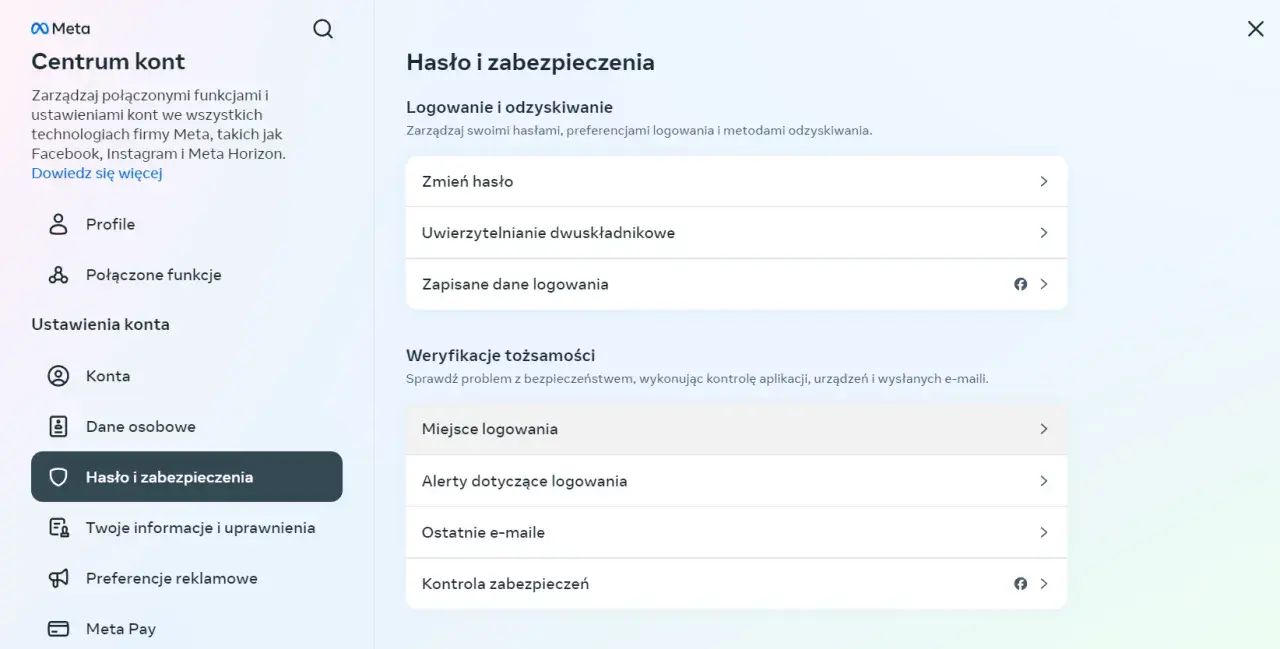
- Najpewniejsza metoda to zakończenie sesji w Accounts Center i sekcji Gdzie jesteś zalogowany.
- Jeśli chcesz tylko przestać być widoczny online, wyłącz Active Status w Messengerze i Facebooku.
- Na części telefonów z Androidem da się też usunąć konto z aplikacji Messenger, ale wygląd menu zależy od wersji.
- Gdy korzystasz z cudzego urządzenia, sprawdź wszystkie sesje i zamknij te, których nie rozpoznajesz.
Dlaczego w Messengerze nie ma zwykłego przycisku wylogowania
To nie jest błąd w twoim telefonie ani chwilowa awaria interfejsu. Meta prowadzi logowanie Messengera przez konto Facebook i właśnie dlatego najważniejsze ustawienia dotyczące wylogowania siedzą w sekcji bezpieczeństwa konta, a nie w samej liście czatów. W praktyce oznacza to, że zamknięcie aplikacji nie kończy sesji, a jeśli masz aktywne logowanie na kilku urządzeniach, każde z nich trzeba sprawdzić osobno.
Warto też rozróżnić trzy rzeczy, które użytkownicy często wrzucają do jednego worka: wylogowanie, ukrycie aktywności i dezaktywację konta. To podobne, ale skutki są inne, więc najpierw dobrze wiedzieć, czego naprawdę chcesz się pozbyć. Dzięki temu nie wykonasz ruchu, który wygląda na skuteczny, a w praktyce zostawia konto nadal dostępne. Teraz przechodzę do tego, co działa na telefonie.
Jak wylogować się z Messengera na telefonie
Najpewniejsza ścieżka prowadzi przez aplikację Facebook, bo to tam znajdziesz listę sesji i możliwość ich zamknięcia. Nazwy sekcji mogą się różnić zależnie od systemu i wersji aplikacji, ale układ zwykle wygląda podobnie.
- Otwórz aplikację Facebook na tym samym koncie, z którego korzystasz w Messengerze.
- Wejdź w Menu, a potem w Ustawienia i prywatność oraz Ustawienia.
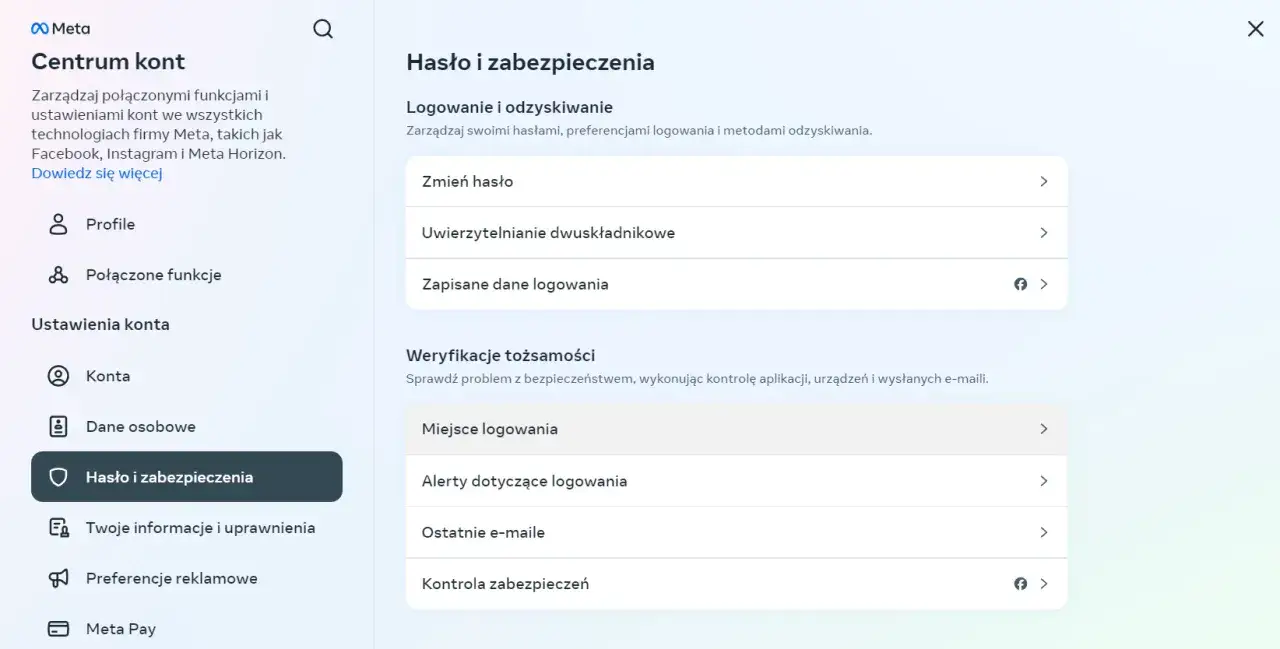
- Otwórz Accounts Center lub Centrum kont.
- Przejdź do Hasło i zabezpieczenia.
- Wybierz Gdzie jesteś zalogowany.
- Znajdź urządzenie, na którym chcesz zakończyć sesję, i kliknij Wyloguj.
- Jeśli chcesz zamknąć więcej urządzeń naraz, użyj opcji zaznaczania wielu sesji, a w razie potrzeby wybierz wszystkie.
Na części telefonów z Androidem w samym Messengerze pojawia się jeszcze opcja usunięcia konta z aplikacji. Traktuję ją jako wygodne odpięcie konta od konkretnego urządzenia, ale nie jako pełny zamiennik kontroli nad sesjami w Facebooku. Jeśli zależy ci na bezpieczeństwie, właśnie lista zalogowanych urządzeń daje najpełniejszy obraz sytuacji. Właśnie dlatego na cudzym sprzęcie nie zatrzymuję się na samym menu Messengera.
Jak zakończyć sesję na komputerze lub innym urządzeniu
Na komputerze najlepiej myśleć o Messengerze jako o części większego konta, a nie osobnej aplikacji z własnym przyciskiem wyjścia. Jeśli chcesz odciąć dostęp do czatu na laptopie, w przeglądarce albo na cudzym tablecie, kończysz sesję w tych samych ustawieniach bezpieczeństwa konta Facebook.
- Zaloguj się do Facebooka na komputerze.
- Wejdź w swoje zdjęcie profilowe, a następnie w Ustawienia.
- Otwórz Accounts Center, potem Hasło i zabezpieczenia.
- Przejdź do Gdzie jesteś zalogowany.
- Wybierz sesję komputera, telefonu lub tabletu, którą chcesz zakończyć, i kliknij Wyloguj.
Jeśli korzystasz z przeglądarki i nie widzisz opcji wylogowania tam, gdzie się jej spodziewasz, problemem bywa pamięć podręczna albo zapisane dane tymczasowe. Wtedy pomaga wyczyszczenie cache przeglądarki i ponowne sprawdzenie ustawień. To szczególnie ważne na komputerach współdzielonych, gdzie sama lista kont może wracać po kolejnym otwarciu strony. Gdy już wiesz, jak zamknąć sesję, łatwiej ocenić, czy w twojej sytuacji nie wystarczy lżejsze rozwiązanie.
Kiedy lepiej wybrać inną opcję niż pełne wylogowanie
Nie każda sytuacja wymaga twardego odcięcia sesji. Czasem chcesz tylko zniknąć z listy aktywnych osób, nie dostawać powiadomień albo nie zostawiać konta widocznego na ekranie telefonu. W takich przypadkach wygodniejsze będzie jedno z rozwiązań poniżej.
| Sytuacja | Co zrobić | Co to daje |
|---|---|---|
| Pożyczony telefon albo cudze urządzenie | Zakończ sesję w Gdzie jesteś zalogowany | Odcinasz dostęp na wskazanym sprzęcie |
| Chcesz tylko być mniej widoczny | Wyłącz Active Status w Messengerze i Facebooku | Nie pokazujesz, że jesteś online, ale konto nadal działa |
| Chcesz usunąć konto z konkretnego telefonu | Skorzystaj z opcji usunięcia konta z Messenger na Androidzie, jeśli ją widzisz | Konto nie będzie już zapisane w aplikacji na tym urządzeniu |
| Chcesz przerwy od Facebooka | Dezaktywuj konto Facebook | Profil znika, ale Messenger może pozostać aktywny, jeśli go zostawisz włączonego |
To rozróżnienie robi większą różnicę, niż na pierwszy rzut oka widać. Dezaktywacja Facebooka nie jest automatycznie tym samym co wylogowanie z Messengera, a wyłączenie aktywnego statusu nie zamyka sesji. Jeśli chcesz po prostu ograniczyć widoczność, zacznij od mniej inwazyjnych ustawień. Jeśli chcesz bezpieczeństwa, zamknij sesję tam, gdzie faktycznie jest zapisana.
Najczęstsze powody, dla których wygląda to jak błąd
W praktyce większość problemów z wylogowaniem wynika z pomylenia kilku ustawień albo z tego, że konto jest aktywne w więcej niż jednym miejscu. Zanim uznasz, że Messenger „nie pozwala się wylogować”, sprawdź te punkty:
- Masz otwartą tylko aplikację, ale nie sesję. Samo zamknięcie Messengera nie kończy logowania.
- Wyłączyłeś aktywny status, a nie wylogowanie. To zmienia widoczność online, ale nie zamyka dostępu do konta.
- Konto jest zapisane na kilku urządzeniach. Trzeba je sprawdzić pojedynczo, bo jedna sesja nie usuwa pozostałych.
- Przeglądarka pamięta dane logowania. Nawet po wylogowaniu konto może nadal pojawiać się na liście wyboru, jeśli nie usuniesz zapisanych danych.
- Aplikacja jest nieaktualna. Gdy menu wygląda inaczej niż zwykle, aktualizacja Messengera albo Facebooka często przywraca brakujące opcje.
Jeśli korzystasz z aplikacji w przeglądarce i menu nadal zachowuje się dziwnie, nie idź w domysły. Najpierw sprawdź aktualizacje, potem ustawienia bezpieczeństwa, a dopiero na końcu zakładaj, że masz problem z kontem. Ta kolejność oszczędza czas i zwykle pozwala szybciej dojść do źródła kłopotu. Na koniec zostawiam wersję, którą sam uznałbym za najrozsądniejszą w codziennym użyciu.
Co robię, gdy chcę odzyskać kontrolę nad Messengerem bez chaosu
Gdybym miał szybko i bez kombinowania odciąć Messenger od niechcianego urządzenia, zrobiłbym trzy rzeczy: zakończyłbym sesję w Accounts Center, sprawdziłbym listę zalogowanych urządzeń i dopiero potem zdecydował, czy potrzebuję jeszcze wyłączenia aktywnego statusu. To najczystszy układ, bo rozdziela bezpieczeństwo od samej widoczności w aplikacji.
- Na cudzym telefonie zawsze kończ sesję, a nie tylko wyłączaj aplikację.
- Na własnym urządzeniu najpierw sprawdź, czy nie masz starych sesji, których już nie używasz.
- Jeśli chcesz po prostu odpocząć od wiadomości, wyłącz aktywność zamiast od razu zmieniać stan konta.
W praktyce to właśnie ta sekwencja daje najlepszy efekt: najpierw bezpieczeństwo, potem wygoda, na końcu ewentualna kosmetyka w ustawieniach. Jeśli chcesz, mogę przygotować teraz krótszą instrukcję osobno dla Androida, iPhone’a albo komputera, już bez tych wszystkich wariantów po drodze.