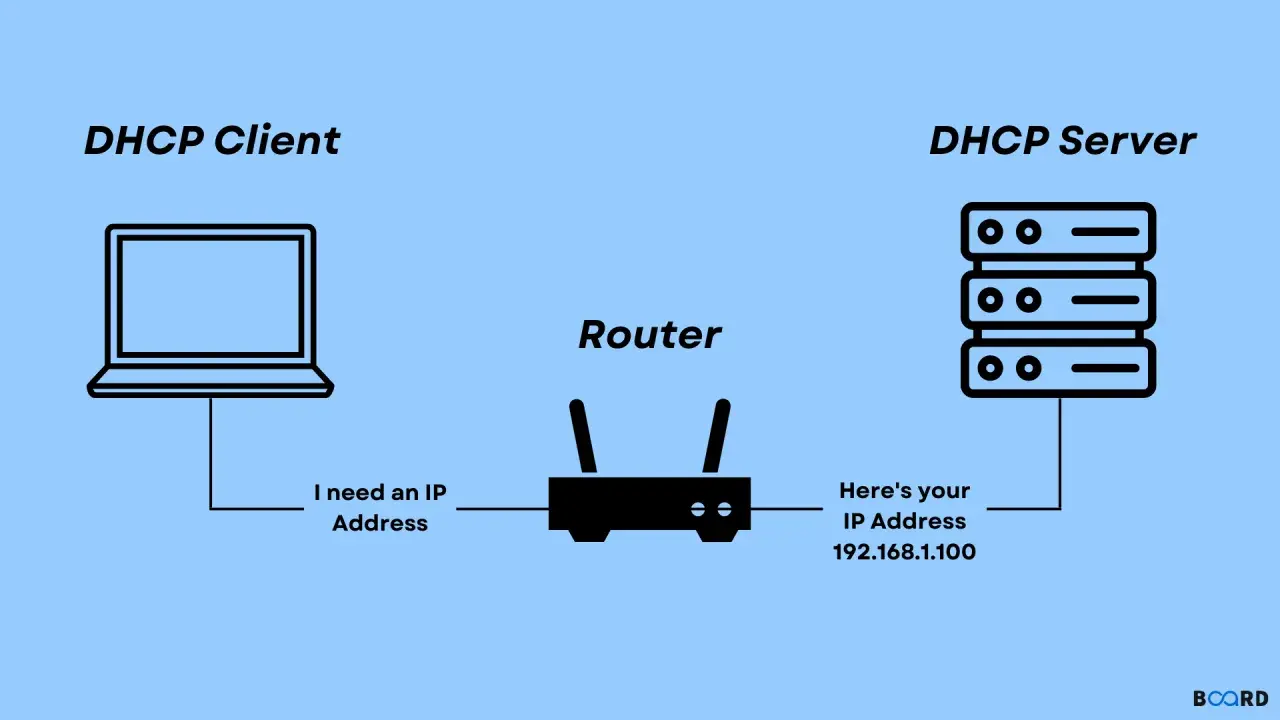
Połączenie Ethernet nadal jest najpewniejszym sposobem podłączenia komputera do sieci, ale sama wtyczka nie zawsze wystarcza. Czasem wszystko kończy się na automatycznym pobraniu ustawień, a czasem trzeba ręcznie wpisać adres IP, DNS i bramę. W tym poradniku pokazuję, jak skonfigurować połączenie Ethernet bez zgadywania, od podstawowych ustawień po szybkie sprawdzenie, dlaczego internet jeszcze nie działa.
Najpierw kabel i tryb adresacji, potem dopiero szczegóły systemowe
- W domowej sieci najbezpieczniejszym startem jest DHCP, czyli automatyczne pobieranie adresu IP, bramy i DNS z routera.
- Ręczna konfiguracja ma sens głównie przy stałym adresie IP, serwerach, drukarkach sieciowych i urządzeniach w firmowej sieci.
- Do ustawienia Ethernetu zwykle potrzebujesz tylko adresu IP, maski podsieci lub prefiksu, bramy i DNS.
- Jeśli po podłączeniu nie ma internetu, najpierw sprawdź kabel, port, adapter i ustawienia IP, dopiero potem router.
- Windows, macOS i Linux różnią się ścieżką w menu, ale logika konfiguracji jest bardzo podobna.
Co faktycznie trzeba ustawić w połączeniu Ethernet
Ja zawsze rozdzielam ten temat na dwie warstwy: fizyczną i logiczną. Fizyczna to kabel, port i adapter; logiczna to to, co system wpisuje do karty sieciowej, czyli adres IP, maska albo prefiks, brama i DNS. Jeśli te elementy są spójne, sieć zwykle działa od razu, a jeśli nie, problem da się zawęzić w kilka minut.
| Ustawienie | Za co odpowiada | Kiedy je zmieniasz |
|---|---|---|
| DHCP | Automatycznie przydziela IP, bramę i DNS | Gdy sieć ma działać po samym podłączeniu kabla |
| Adres IP | Identyfikuje urządzenie w sieci lokalnej | Gdy administrator wymaga ręcznego wpisania danych |
| Maska / prefiks | Określa zakres sieci, do której należy urządzenie | Przy konfiguracji ręcznej, np. z prefiksem /24 |
| Bramka domyślna | Wskazuje drogę z sieci lokalnej do internetu | Gdy ruch ma wychodzić poza lokalny segment |
| DNS | Tłumaczy nazwy stron na adresy IP | Gdy strony nie otwierają się po nazwie, ale połączenie z IP działa |
Jeśli kabel jest sprawny, a port na routerze lub switchu świeci, najczęściej wystarczy tryb DHCP. Ręczne wpisywanie wartości ma sens dopiero wtedy, gdy ktoś wymaga od urządzenia stałego adresu albo pracujesz w sieci z wyraźnie opisanym planem adresacji. Kiedy już wiesz, które parametry mają się zgadzać, można przejść do najczęstszego środowiska: Windows.
Jak ustawić Ethernet w Windows
W Windows 10 i 11 logika jest podobna: wybierasz kartę Ethernet, sprawdzasz przypisanie IP i decydujesz, czy system ma pobierać ustawienia automatycznie, czy wpisać je ręcznie. Jeśli konfiguruję zwykły komputer domowy, zaczynam od DHCP, bo to najszybszy test, czy sieć działa w ogóle.
Gdy wystarcza automatyczne pobieranie ustawień
- Otwórz Ustawienia i przejdź do sekcji Sieć i internet.
- Wybierz Ethernet i wejdź w aktywne połączenie.
- Przy pozycji Przypisanie IP kliknij Edytuj.
- Wybierz tryb Automatyczny (DHCP) i zapisz zmiany.
Po chwili system powinien pobrać adres z routera. Jeśli sieć ma działać poprawnie, ale nadal nie ma internetu, sprawdź, czy karta rzeczywiście dostała adres z lokalnej puli, a nie awaryjny zakres 169.254.x.x. Taki adres zwykle oznacza, że DHCP nie odpowiedziało.
Gdy trzeba wpisać dane ręcznie
Jeśli administrator podał konkretne wartości, wybierz tryb ręczny i uzupełnij IPv4. Zwykle potrzebujesz czterech rzeczy: adresu IP, prefiksu podsieci lub maski, bramy domyślnej i DNS. Przy ręcznej konfiguracji pilnuję jednego szczegółu: adres nie może kolidować z zakresem DHCP routera, bo inaczej pojawią się konflikty IP i losowe zrywanie połączenia.
- Adres IP wpisz dokładnie tak, jak otrzymałeś.
- Prefiks /24 odpowiada masce 255.255.255.0 i jest jednym z najczęstszych układów w małych sieciach.
- Bramę domyślną ustaw tylko wtedy, gdy ma prowadzić ruch poza sieć lokalną.
- DNS najlepiej wpisz pierwszy i zapasowy, na przykład od routera albo od sprawdzonego dostawcy.
Jeśli po zmianie ustawień internet nie wraca od razu, odłącz i podłącz kartę sieciową albo zrestartuj komputer. Na Macu i w Linuksie zasada jest ta sama, ale ścieżka ustawień wygląda inaczej.
Jak to zrobić na Macu i w Linuksie
Na Macu najczęściej wszystko zamyka się w aplikacji Ustawienia systemowe, a w Linuksie wybór zależy od tego, czy pracujesz na desktopie z graficznym panelem, czy na serwerze z Netplanem. W obu przypadkach chodzi o to samo: znaleźć interfejs Ethernet i wybrać tryb automatyczny albo ręczny.
| System | Gdzie wejść | Co ustawić |
|---|---|---|
| macOS | Ustawienia systemowe > Sieć > Ethernet > Szczegóły > TCP/IP | Configure IPv4: Using DHCP albo Manually |
| Linux z GUI | Ustawienia > Sieć > Przewodowe | IPv4: Automatic albo Manual |
| Ubuntu Server / Netplan | Plik YAML w /etc/netplan/
|
DHCP lub statyczny adres, potem zastosowanie konfiguracji |
Na Macu
W macOS zwykle wystarczy wejść w kartę Ethernet i otworzyć panel TCP/IP. Jeśli chcesz tylko uruchomić połączenie, wybierz DHCP. Gdy potrzebujesz stałego adresu, przejdź na konfigurację ręczną i wpisz te same podstawowe wartości co w Windows: IP, maskę lub prefiks, bramę i DNS.
Jeżeli Ethernet nie pojawia się na liście, dodaj usługę sieciową lub sprawdź, czy adapter USB-C został wykryty. To ważne zwłaszcza przy laptopach bez klasycznego portu RJ-45, bo sam system może działać poprawnie, a problem leży wyłącznie w przejściówce.
Przeczytaj również: Jak podłączyć telewizor Samsung do anteny naziemnej - proste kroki, które musisz znać
Na Ubuntu i innych dystrybucjach z Netplanem
Na serwerze konfiguracja jest bardziej techniczna, ale nadal przewidywalna. Wystarczy wskazać interfejs i powiedzieć systemowi, czy ma pobierać ustawienia automatycznie, czy używać adresu stałego. Przykładowy plik z DHCP wygląda tak:
network:
  version: 2
  renderer: networkd
  ethernets:
    enp3s0:
      dhcp4: true
Po zapisaniu pliku uruchamiasz sudo netplan apply. Jeśli zamiast DHCP potrzebujesz statycznego IP, w tym samym miejscu wpisujesz adres, prefiks i bramę. Na desktopach z NetworkManagerem logika jest identyczna, tylko zamiast edycji pliku częściej używasz graficznych ustawień sieci.
Zanim wpiszesz cokolwiek ręcznie, warto jeszcze rozstrzygnąć, czy naprawdę potrzebujesz stałego IP.
Kiedy wybrać DHCP, a kiedy stały adres IP
To jest decyzja, która najczęściej robi największą różnicę. DHCP daje sieci luz i mniej pomyłek, a statyczny adres daje przewidywalność. Jeśli mam wybrać jedno ustawienie dla laptopa, drukarki domowej albo zwykłego PC, zwykle zaczynam od DHCP. Statyczny adres zostawiam serwerom, urządzeniom zarządzanym zdalnie i sytuacjom, w których ktoś naprawdę potrzebuje stałej referencji w sieci.
| Tryb | Plusy | Minusy | Najlepsze zastosowanie |
|---|---|---|---|
| DHCP | Brak ręcznego wpisywania, mniejsze ryzyko konfliktu, szybkie wdrożenie | Adres może się zmieniać po czasie | Laptopy, komputery domowe, urządzenia gościnne |
| Statyczny IP | Stały adres, łatwiejszy dostęp z innych urządzeń | Trzeba pilnować zakresu, maski, bramy i DNS | Serwery, NAS, drukarki sieciowe, monitoring |
| Rezerwacja DHCP | Stały adres bez ręcznego wpisywania w urządzeniu | Wymaga dostępu do routera i ustawień DHCP | Najlepszy kompromis w domu i małej firmie |
Rezerwacja DHCP to rozwiązanie, które często polecam zamiast ręcznego IP. Router przypisuje wtedy ten sam adres do konkretnego urządzenia po jego adresie MAC, czyli identyfikatorze karty sieciowej. Dzięki temu konfiguracja jest stabilna, ale nie trzeba wpisywać danych na każdym sprzęcie osobno. Jeśli mimo poprawnych ustawień sieć nadal nie działa, zwykle winny jest jeden z kilku prostych błędów fizycznych lub sieciowych.
Najczęstsze błędy, które psują połączenie mimo wpiętego kabla
Jeśli dioda przy porcie nie świeci, nie ma sensu zaczynać od DNS. W takiej sytuacji najpierw sprawdzam fizyczny tor połączenia, bo problem zwykle siedzi niżej niż ustawienia systemowe.
- Kabel nie siedzi do końca albo ma uszkodzony zatrzask. To banalne, ale bardzo częste.
- Port jest zajęty po złej stronie. W routerze powinieneś używać portu LAN, nie WAN, chyba że świadomie konfigurujesz łącze od dostawcy.
- Adapter USB-C nie działa poprawnie. Bywa wykrywany przez system, ale bez właściwego sterownika lub z wadliwym hubem.
- Urządzenie dostało adres 169.254.x.x. To zwykle znak, że nie udało się pobrać adresu z DHCP.
- Ręczny adres koliduje z innym sprzętem. Jeśli dwa urządzenia mają to samo IP, sieć zaczyna zachowywać się losowo.
- DNS jest błędny. Strony nie otwierają się po nazwie, ale połączenie z konkretnym adresem IP nadal działa.
- Sieć firmowa wymaga dodatkowego uwierzytelnienia, na przykład 802.1X albo odpowiedniej konfiguracji VLAN.
Najprostszy test, jaki robię, to porównanie: czy komputer widzi lokalną sieć, ale nie internet, czy nie widzi niczego w ogóle. W pierwszym przypadku winny bywa brama, DNS albo router, w drugim zwykle kabel, port lub adapter. Gdy już to rozdzielisz, diagnoza robi się znacznie krótsza.
Żeby nie wracać do tego samego problemu przy kolejnej konfiguracji, dobrze mieć pod ręką kilka danych i nawyków.
Co warto przygotować, zanim zaczniesz konfigurować kolejne urządzenie
Jeśli miałbym wskazać jedną rzecz, która oszczędza najwięcej czasu, byłaby to dobra karta z parametrami sieci. W praktyce chodzi o cztery liczby lub wartości: adres IP, prefiks albo maskę, bramę i DNS. Do tego dochodzi ewentualny login do panelu routera, jeśli chcesz zrobić rezerwację DHCP zamiast ręcznego wpisywania danych.
- Dane od administratora albo z dokumentacji sieci, jeśli łączysz się z firmową infrastrukturą.
- Zapasowy kabel, który możesz od razu podmienić, gdy coś nie działa.
- Sprawdzony adapter, jeśli korzystasz z USB-C lub Thunderbolt.
- Informacja o zakresie DHCP, żeby nie ustawić statycznego adresu w środku puli routera.
- Dostęp do panelu routera, jeśli chcesz zrobić rezerwację IP dla konkretnego urządzenia.
- Awaryjny plan na DNS, bo czasem to on odpowiada za objawy, które wyglądają jak awaria internetu.
W praktyce konfiguracja Ethernetu sprowadza się do prostego porządku: najpierw kabel i link, potem DHCP, dopiero później ręczne IP. Jeśli wejdziesz w ten temat właśnie w takiej kolejności, większość problemów da się rozwiązać bez błądzenia po ustawieniach. To najkrótsza droga do stabilnego połączenia przewodowego i dokładnie tak podchodzę do niego w codziennej pracy.