
Czarny ekran w laptopie rzadko oznacza od razu najgorszy scenariusz. Z mojego doświadczenia częściej chodzi o zasilanie, zły tryb wyświetlania, kłopot z kablem lub adapterem albo o to, że obraz po prostu trafia na inne urządzenie niż powinien. Poniżej rozkładam temat na konkretne kroki: od szybkiej diagnozy, przez podłączanie monitora i stacji dokującej, aż po moment, w którym trzeba już podejrzewać usterkę sprzętową.
Najkrótsza droga do ustalenia, co faktycznie nie działa
- Jeśli laptop reaguje na zasilanie, najpierw odróżnij brak obrazu od braku startu systemu.
- Zewnętrzny monitor natychmiast pokazuje, czy winny jest ekran laptopa, czy tor obrazu i ustawienia.
- Przy USB-C samo gniazdo nie wystarcza. Port musi obsługiwać obraz przez DP Alt Mode albo Thunderbolt.
- Najczęściej pomagają dwa skróty: Win + Ctrl + Shift + B oraz Win + P.
- Dok, hub, przejściówka albo stary kabel potrafią wywołać problem, który wygląda jak awaria laptopa.
- Jeśli obraz działa tylko na monitorze zewnętrznym, podejrzewałbym matrycę, taśmę lub podświetlenie.
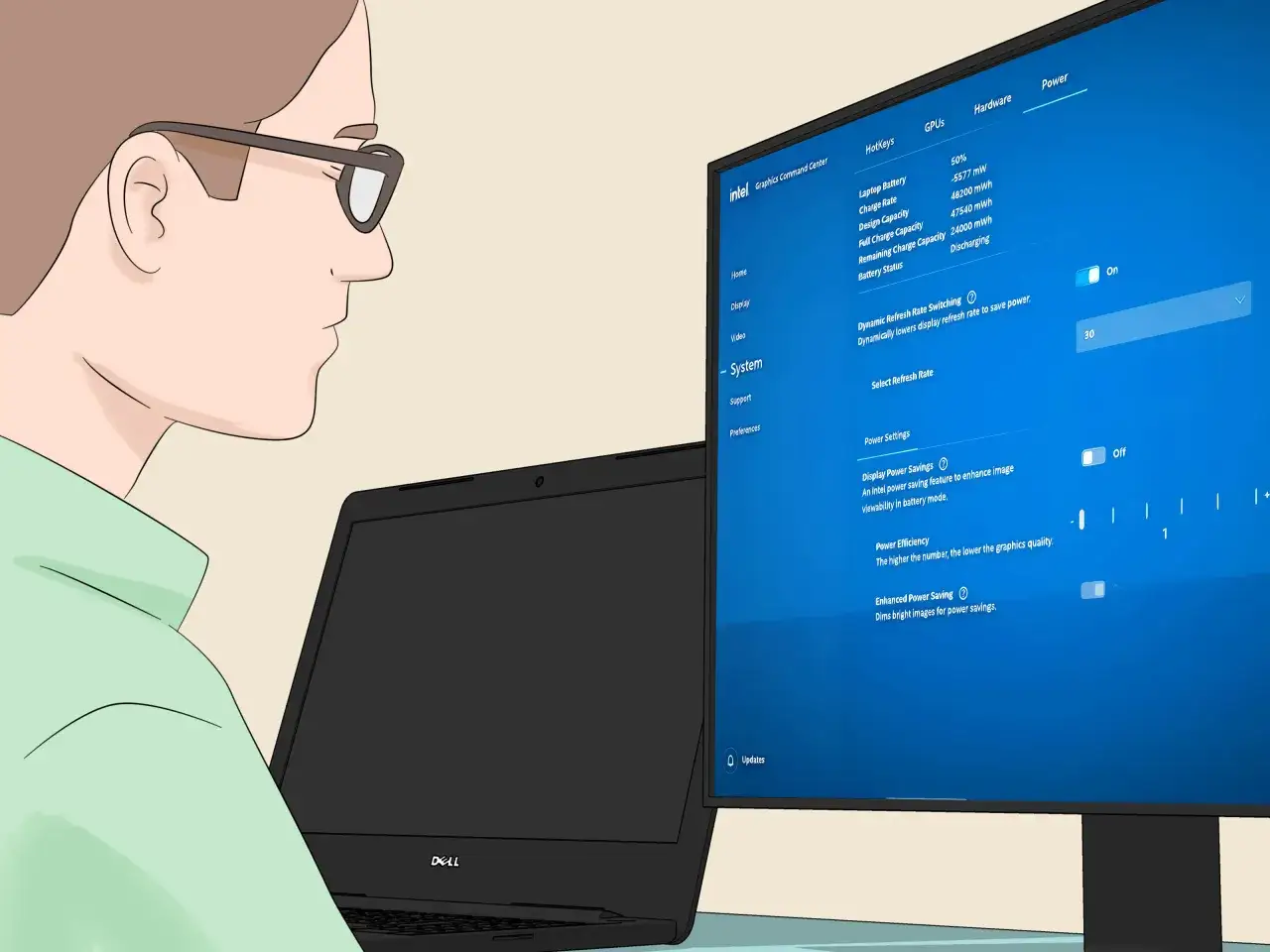
Najpierw ustal, czy laptop w ogóle startuje
Zanim zacznę grzebać w kablach, sprawdzam, czy sprzęt naprawdę pracuje. Jeśli świeci dioda zasilania, słychać wentylator, działa podświetlenie klawiatury albo reaguje klawisz Caps Lock, to zwykle problem dotyczy obrazu, a nie samego uruchamiania. Jeśli nie ma żadnej reakcji, szukam najpierw przyczyny po stronie zasilania, baterii, ładowarki albo płyty głównej.
| Objaw | Co to zwykle oznacza | Pierwszy ruch |
|---|---|---|
| Zero oznak życia | Problem z zasilaniem, baterią albo płytą | Odłącz wszystko, przytrzymaj przycisk zasilania 20 sekund i spróbuj na samym zasilaczu |
| Jest wentylator, diody i dźwięki, ale ekran czarny | System startuje, lecz obraz nie wychodzi na właściwy ekran | Sprawdź monitor zewnętrzny i skrót do przełączania trybu wyświetlania |
| Logo producenta pojawia się tylko na chwilę | Sprzęt startuje, a problem pojawia się później, często po stronie systemu lub sterownika | Wejdź do trybu awaryjnego albo sprawdź, co zmieniło się po aktualizacji |
| Czarny ekran z kursorem | Windows uruchomił się częściowo, ale pulpit lub explorer nie wstał poprawnie | Spróbuj `Ctrl + Alt + Del` i restartu procesu Windows Explorer |
Jeśli masz choćby jedną z oznak pracy, kolejnym krokiem jest rozdzielenie problemu na ekran wbudowany i tor sygnału. Właśnie tu najczęściej okazuje się, że winny nie jest sam panel, tylko sposób podłączenia obrazu.
Sprawdź połączenie z monitorem, kablem i stacją dokującą
Tu najwięcej osób traci czas na zgadywanie. Ja zaczynam od odłączenia wszystkiego, co nie jest konieczne: doków, hubów, przejściówek, dodatkowych dysków i akcesoriów USB. Potem podłączam laptop bezpośrednio do znanego, sprawnego monitora jednym kablem i od razu ustawiam właściwe źródło sygnału w menu monitora, na przykład HDMI 1, HDMI 2 albo DisplayPort.
Jeżeli korzystasz z USB-C, sprawa jest bardziej zdradliwa, niż wygląda. Nie każdy port USB-C przesyła obraz. Żeby monitor zadziałał, port musi wspierać DisplayPort Alt Mode albo Thunderbolt. Sam fakt, że kabel pasuje fizycznie, niczego jeszcze nie gwarantuje.
| Element połączenia | Co sprawdzić | Typowy błąd |
|---|---|---|
| HDMI | Czy monitor ma wybrane właściwe źródło i czy kabel siedzi pewnie z obu stron | Podłączenie do złego wejścia albo uszkodzony kabel |
| DisplayPort | Czy port nie jest przestawiony na inny tryb wejścia i czy przewód nie jest poluzowany | Założenie, że każdy DP działa identycznie z każdym adapterem |
| USB-C | Czy port obsługuje DP Alt Mode lub Thunderbolt | Użycie portu tylko do ładowania i oczekiwanie obrazu |
| Dock lub hub | Czy stacja ma własne zasilanie i jest zgodna z laptopem | Testowanie problemu przez zbyt wiele ogniw naraz |
| Adapter | Czy przejściówka jest właściwego typu, najlepiej bez pośrednich rozgałęźników | Zakładanie, że każda przejściówka działa w obie strony |
W praktyce szczególnie uważam na jedną rzecz: adapter DisplayPort-to-HDMI działa inaczej niż HDMI-to-DisplayPort, więc nie każdy zestaw „na papierze pasuje”. Jeśli po bezpośrednim podłączeniu nadal nie ma obrazu, przechodzę do skrótów systemowych i szybkiej korekty ustawień wyświetlania.
Użyj skrótów, które często przywracają obraz bez restartu
Jeśli laptop nie jest martwy, a ekran tylko nie pokazuje obrazu, warto zadziałać natychmiast. Najpierw naciskam Win + Ctrl + Shift + B. Ten skrót resetuje sterownik grafiki; jeśli zadziała, ekran zwykle mignie albo komputer wyda krótki dźwięk.
- Spróbuj Win + Ctrl + Shift + B, żeby odświeżyć sterownik grafiki.
- Następnie użyj Win + P i przełącz tryb wyświetlania. Wybieraj kolejno: tylko ekran komputera, duplikuj, rozszerz albo tylko drugi ekran.
- Jeśli widzisz czarny ekran z kursorem, naciśnij Ctrl + Alt + Del i sprawdź Menedżer zadań. Gdy jest dostępny, często pomaga restart procesu Windows Explorer.
- Sprawdź jasność. Zbyt niskie podświetlenie potrafi wyglądać jak całkowita awaria, zwłaszcza w jasnym pomieszczeniu.
Ta sekwencja jest prosta, ale zaskakująco skuteczna. Jeśli obraz wraca po jednym z tych kroków, zwykle nie ma jeszcze mowy o poważnej awarii. Jeżeli nie wraca, wynik testu na monitorze zewnętrznym mówi już bardzo dużo o tym, który element szwankuje.
Co mówi wynik testu na monitorze zewnętrznym
To mój ulubiony test diagnostyczny, bo szybko oddziela problem matrycy od problemu grafiki, ustawień albo kabla. Podłączam monitor i patrzę nie tylko na to, czy pojawia się obraz, ale też czy jest stabilny, nie migocze i nie znika po poruszeniu klapą laptopa.
| Wynik testu | Najbardziej prawdopodobna przyczyna | Co robić dalej |
|---|---|---|
| Monitor zewnętrzny działa normalnie | Problem leży po stronie matrycy, podświetlenia albo taśmy ekranu | Sprawdź, czy obraz nie gaśnie przy ruszaniu klapą, a potem rozważ serwis |
| Zewnętrzny monitor też jest czarny | Może chodzić o kabel, port, dock, sterownik, BIOS albo grafikę | Odłącz dock, zmień kabel, użyj innego portu i sprawdź tryb awaryjny |
| Obraz pojawia się tylko po lekkim poruszeniu ekranem | Taśma matrycy albo złącze przy zawiasie | Nie dociskaj klapy na siłę, tylko przygotuj sprzęt do diagnostyki |
| Są artefakty, paski lub migotanie na obu ekranach | Grafika, pamięć VRAM albo sterownik | Przejdź do trybu awaryjnego i sprawdź, czy problem powtarza się poza Windowsem |
Jeśli laptop działa prawidłowo na monitorze zewnętrznym, a wbudowany ekran milczy, zwykle nie warto już szukać w systemie. Wtedy bardziej interesuje mnie panel, podświetlenie i to, co dzieje się mechanicznie przy zawiasach. Gdy sytuacja wygląda odwrotnie, wracam do sterowników, BIOS-u i ostatnich zmian w konfiguracji.
Gdy awaria zaczęła się po aktualizacji albo po podłączeniu nowego sprzętu
Najwięcej kłopotów widzę po aktualizacjach Windows, po instalacji nowych sterowników albo po wpięciu nowego huba, monitora czy stacji dokującej. To klasyczny scenariusz: sprzęt był sprawny, a potem nagle przestał pokazywać obraz. W takiej sytuacji nie zaczynam od rozbierania laptopa, tylko od cofnięcia ostatniej zmiany.
- Odłącz nowy monitor, dock, hub, adapter i wszystkie zbędne urządzenia USB.
- Sprawdź, czy problem zaczął się dokładnie po aktualizacji systemu lub sterownika graficznego.
- Jeśli masz dostęp do trybu awaryjnego, uruchom go i sprawdź, czy obraz wraca bez pełnych sterowników grafiki.
- W razie potrzeby wycofaj ostatni sterownik obrazu albo zainstaluj nowszy z narzędzia producenta laptopa.
- Jeśli komputer zawiesza się podczas startu, przytrzymaj przycisk zasilania około 10 sekund, uruchom go ponownie i sprawdź, czy po 2–3 próbach pojawi się środowisko odzyskiwania.
Kiedy przestać testować i oddać sprzęt do diagnostyki
Jeżeli po bezpośrednim podłączeniu monitora, zmianie kabla, odłączeniu docka i restarcie sterownika nadal nie ma obrazu, traktuję to już jako realny sygnał sprzętowy. W serwisie najczęściej wychodzą wtedy takie rzeczy jak uszkodzona matryca, taśma przy zawiasie, podświetlenie, a czasem układ graficzny albo płyta główna. Im bardziej losowo obraz znika przy poruszaniu klapą, tym bardziej podejrzewałbym połączenie ekranu, a nie Windows.
- Nie rozbieraj laptopa sam, jeśli sprzęt jest na gwarancji.
- Zapisz, czy monitor zewnętrzny działa, jaki kabel był użyty i w którym momencie problem się pojawił.
- Jeśli laptop nie pokazuje nawet logo producenta na żadnym ekranie, problem jest głębiej niż zwykła konfiguracja obrazu.
- Jeżeli urządzenie po upadku lub zalaniu zaczęło pokazywać czarny ekran, nie zwlekaj z diagnostyką.
Najbardziej praktyczna zasada jest prosta: najpierw sprawdzam zasilanie, potem połączenie z monitorem, później skróty i sterowniki, a dopiero na końcu zakładam awarię ekranu albo płyty. Taki porządek oszczędza czas i nie prowadzi do przypadkowych zakupów kabli, przejściówek czy nowych monitorów, które wcale nie rozwiążą problemu.