
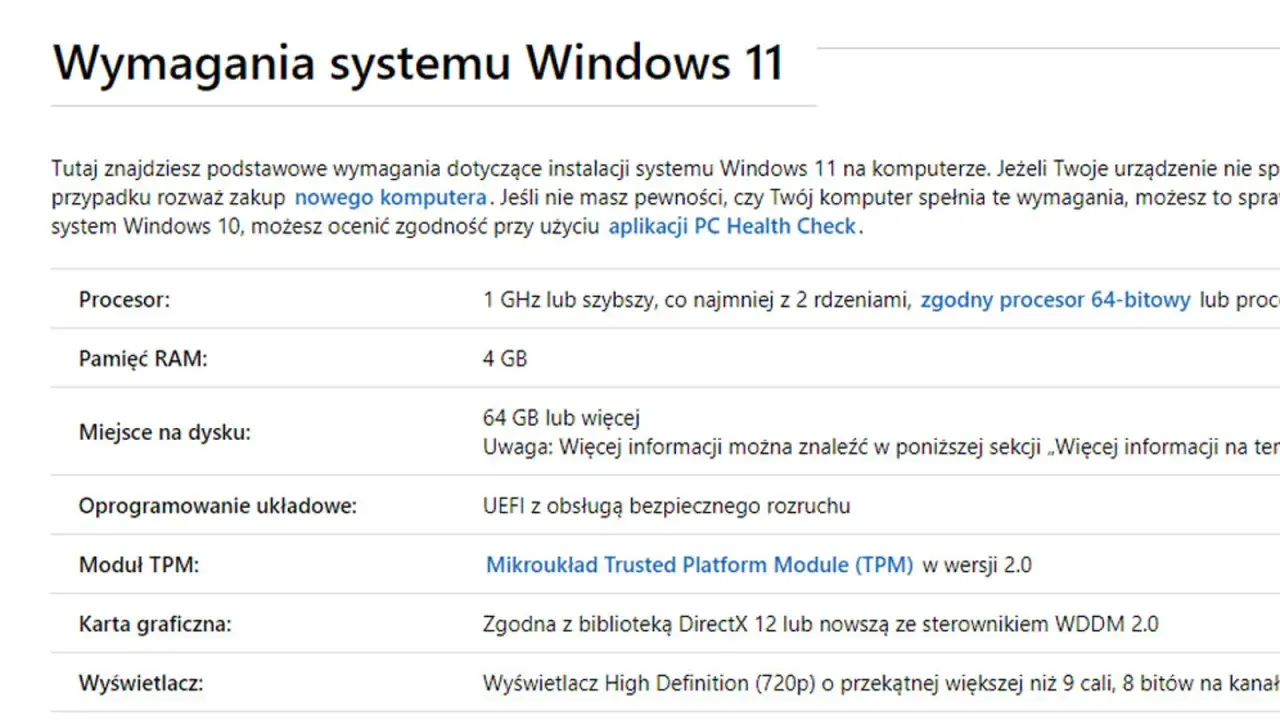
Najkrócej, Windows 11 wymaga zgodnego procesora, 4 GB RAM, 64 GB pamięci, TPM 2.0 i UEFI z Secure Boot
- Procesor musi znajdować się na oficjalnej liście obsługiwanych układów, a samo „1 GHz i 2 rdzenie” nie zawsze wystarczy.
- Minimalnie potrzebujesz 4 GB RAM, ale do wygodnej pracy lepiej celować w 8 GB lub więcej.
- System wymaga co najmniej 64 GB miejsca, jednak w praktyce szybko robi się ciasno bez SSD 256 GB.
- TPM 2.0 i Secure Boot to najczęstsze blokady przy instalacji na starszym sprzęcie.
- Wersje Home i Pro dla użytku osobistego wymagają internetu i konta Microsoft przy pierwszej konfiguracji.
- Jeśli komputer nie spełnia wymagań, instalacja jest możliwa tylko poza oficjalnym wsparciem i wiąże się z ryzykiem.

Windows 11 wymagania, które rzeczywiście decydują o instalacji
W praktyce nie chodzi o jeden parametr, tylko o cały zestaw warunków, które muszą zostać spełnione jednocześnie. Ja zawsze zaczynam od czterech rzeczy: procesora, TPM 2.0, Secure Boot i ilości pamięci, bo to właśnie one najczęściej zatrzymują instalator albo później powodują problemy z aktualizacją.
| Element | Minimalny wymóg | Co to oznacza w praktyce |
|---|---|---|
| Procesor | 1 GHz lub szybciej, minimum 2 rdzenie, zgodny model z oficjalnej listy | Sam zegar nie wystarczy. Układ musi być obsługiwany przez Microsoft. |
| Pamięć RAM | 4 GB | System ruszy, ale przy przeglądarce, komunikatorze i kilku aplikacjach będzie ciasno. |
| Pamięć masowa | 64 GB | To próg minimalny, nie wygodny. Po aktualizacjach i instalacji programów szybko kończy się miejsce. |
| Firmware | UEFI z możliwością Secure Boot | Starszy BIOS zwykle nie wystarcza. Windows 11 zakłada nowocześniejsze środowisko startowe. |
| TPM | Wersja 2.0 | Ten moduł odpowiada za część funkcji bezpieczeństwa i często decyduje o zgodności komputera. |
| Grafika | Zgodność z DirectX 12 oraz sterownik WDDM 2.0 | Do prostego użycia biurowego wystarczy, ale starsze układy mogą nie przejść testu zgodności. |
| Ekran | Przekątna większa niż 9 cali i rozdzielczość 720p | Dotyczy to przede wszystkim małych urządzeń i tabletów. |
| Internet i konto | Dla Windows 11 Home i Windows 11 Pro w użytku osobistym podczas pierwszej konfiguracji | Bez połączenia z siecią i konta Microsoft nie przejdziesz początkowego uruchomienia w tych edycjach. |
Jeśli patrzę na ten zestaw z perspektywy realnego użytkownika, największą pułapką jest procesor. Wiele osób widzi „nowy komputer”, a potem okazuje się, że układ nie figuruje na liście obsługiwanych modeli. Jeśli ten etap masz już za sobą, warto sprawdzić komputer metodą, która daje jednoznaczną odpowiedź, a nie tylko przypuszczenia.
Jak szybko sprawdzić, czy komputer przejdzie weryfikację
Najkrótsza droga to aplikacja PC Health Check, bo właśnie ona pokazuje wynik zgodności w jednym miejscu. Ja traktuję ją jako pierwszy krok, a dopiero później zaglądam do UEFI i ustawień zabezpieczeń, jeśli wynik jest negatywny.- Uruchom PC Health Check i sprawdź ogólny status zgodności z Windows 11.
- Wejdź do zabezpieczeń systemu i zweryfikuj, czy wykrywa się moduł TPM oraz czy ma wersję 2.0.
- Otwórz ustawienia UEFI lub BIOS i sprawdź, czy Secure Boot jest włączony.
- Porównaj model procesora z listą obsługiwanych układów. To ważne, bo tego nie naprawisz samym przełącznikiem w ustawieniach.
- Sprawdź wolne miejsce na dysku i pamięć RAM, zwłaszcza jeśli komputer ma służyć do pracy z kilkoma programami naraz.
Ta kolejność oszczędza czas. Jeżeli TPM jest wyłączony albo Secure Boot nie działa, często da się to poprawić bez wymiany części. Gdy jednak problemem jest sam procesor, sytuacja robi się dużo mniej elastyczna i trzeba myśleć o sprzęcie, a nie o ustawieniach.
Co można naprawić ustawieniami, a co wymaga sprzętowej zmiany
To jest miejsce, w którym najwięcej osób traci czas na półśrodki. Nie każda blokada oznacza zakup nowego komputera, ale nie każdą też da się obejść w BIOS-ie. Najlepiej patrzeć na to w trzech grupach.
TPM 2.0 i Secure Boot
Na wielu płytach głównych i laptopach TPM istnieje, tylko jest wyłączony. W desktopach bywa ukryty jako fTPM albo Intel PTT, więc sama jego obecność nie jest problemem, problemem jest konfiguracja. Secure Boot też często da się włączyć po przełączeniu systemu startu na UEFI, ale jeśli komputer działa w starym trybie BIOS/Legacy, może wymagać głębszej zmiany ustawień.
Pamięć RAM i dysk
RAM i magazyn danych są zwykle łatwiejsze do poprawienia niż procesor. Dołożenie pamięci do 8 GB to dziś sensowny minimalny ruch, a wymiana dysku HDD na SSD daje największy skok odczuwalnej płynności. Przy 64 GB system co prawda się zainstaluje, ale ja nie nazwałbym takiego układu komfortowym nawet do podstawowych zadań.
Przeczytaj również: Jak wpisać znak § - klawiatura Windows, Mac, Word bez problemu
Procesor i płyta główna
Jeżeli CPU nie znajduje się na oficjalnej liście, problem jest zwykle konstrukcyjny, a nie ustawieniowy. W laptopach praktycznie oznacza to brak opłacalnej ścieżki naprawy, a w komputerach stacjonarnych czasem wchodzi w grę wymiana całej platformy, czyli procesora razem z płytą główną i często pamięcią. To już inna liga kosztów i dlatego właśnie ten element warto sprawdzić jako pierwszy.
Skoro wiadomo już, co da się poprawić, a co nie, trzeba uczciwie odpowiedzieć na kolejne pytanie: czy uruchamianie systemu na sprzęcie spoza listy ma sens w codziennym użyciu.
Czy instalacja na niezgodnym sprzęcie ma sens
Jak podaje Microsoft, instalacja Windows 11 na urządzeniu, które nie spełnia minimalnych wymagań, nie jest wspierana. W praktyce oznacza to brak gwarancji aktualizacji, możliwe problemy z kompatybilnością i ryzyko, że komputer zacznie zachowywać się niestabilnie po kolejnych poprawkach systemu.
Ja traktuję taki scenariusz wyłącznie jako rozwiązanie testowe albo awaryjne, nigdy jako domyślny wybór do pracy lub sprzętu firmowego. Jeśli komputer ma służyć do bankowości, dokumentów, nauki czy pracy zdalnej, bardziej opłaca się doprowadzić go do zgodności albo wymienić sprzęt niż liczyć na obejście wymagań. Warto też pamiętać, że system na nieobsługiwanym komputerze może wyświetlać ostrzeżenia, a część aktualizacji może zachowywać się nieprzewidywalnie.
To prowadzi do jeszcze ważniejszego rozróżnienia: co jest absolutnym minimum, a co daje po prostu rozsądny komfort pracy.
Jakie parametry dają komfort, a nie tylko uruchomienie systemu
Oficjalne minimum pozwala system zainstalować, ale nie mówi jeszcze nic o wygodzie. Według mnie warto myśleć o Windows 11 w dwóch poziomach: „da się uruchomić” i „da się używać bez irytacji”. W 2026 roku te różnice są bardzo wyraźne.
| Podzespół | Minimum | Rozsądny komfort |
|---|---|---|
| RAM | 4 GB | 8 GB do podstaw, 16 GB do pracy wielozadaniowej i cięższych aplikacji |
| Dysk | 64 GB | 256 GB SSD jako praktyczne minimum na dłużej |
| Procesor | Zgodny, 2-rdzeniowy lub lepszy | Nowszy 4-rdzeniowy układ, jeśli komputer ma służyć kilka lat |
| Grafika | DirectX 12 + WDDM 2.0 | Wbudowana grafika wystarczy do pracy biurowej, ale do gier i montażu trzeba więcej |
Ja najczęściej rekomenduję 8 GB RAM i SSD 256 GB nawet wtedy, gdy ktoś pyta tylko o „minimalne wymagania”. Powód jest prosty: sam system nie zabiera dużo, ale aktualizacje, przeglądarka, komunikatory i kilka kart w Chrome potrafią szybko zjeść cały zapas. Jeśli zależy Ci wyłącznie na uruchomieniu, minimum wystarczy. Jeśli zależy Ci na spokoju, lepiej nie schodzić do granicy specyfikacji.
Co przygotować przed aktualizacją, żeby nie utknąć na ostatnim kroku
Według Microsoftu wsparcie dla Windows 10 zakończyło się 14 października 2025 roku, więc dla wielu osób pytanie nie brzmi już „czy warto przejść”, tylko „czy mój komputer jest gotowy”. Zanim klikniesz instalację, dobrze mieć zamknięte kilka spraw, bo to właśnie one najczęściej zatrzymują proces w najmniej wygodnym momencie.
- Zrób kopię ważnych plików, najlepiej na osobnym dysku albo w chmurze.
- Sprawdź aktualizację BIOS/UEFI, jeśli producent wydał nowszą wersję poprawiającą zgodność lub stabilność.
- Upewnij się, że masz wystarczająco dużo wolnego miejsca na dysku, nie tylko na samą instalację, ale też na chwilowy zapas dla plików aktualizacyjnych.
- Zweryfikuj, czy masz dane do konta Microsoft, jeśli korzystasz z edycji Home lub Pro w użyciu osobistym.
- Odłącz zbędne urządzenia peryferyjne, jeśli instalator wcześniej sprawiał problemy z wykrywaniem sprzętu.
Jeżeli miałbym wskazać jedną rzecz, która najczęściej poprawia doświadczenie z aktualizacją, byłby to porządny porządek przed startem procesu. To właśnie takie przygotowanie najczęściej przesądza o tym, czy instalacja pójdzie gładko, czy zakończy się frustracją po kilku komunikatach o błędach.
