Najpierw sprawdź, gdzie naprawdę leży wąskie gardło
- Jeśli wolno działa tylko laptop, problem częściej siedzi w karcie Wi-Fi, sterowniku albo oszczędzaniu energii.
- Jeśli słabo działa wszystko, winny bywa router, zasięg lub sam dostawca internetu.
- Jeśli Wi-Fi jest połączone, ale strony nie wczytują się normalnie, sprawdź VPN, proxy, DNS i firewall.
- Jeśli prędkość spada tylko w innym pokoju, ważniejsze są pasmo i ustawienie routera niż wymiana laptopa.
- Najbardziej opłacalne poprawki to restart sieci, aktualizacja sterowników, zmiana pasma i lepsze ustawienie routera.
Jak odróżnić słabe Wi-Fi od problemu z laptopem
Zanim zaczniesz zmieniać ustawienia, zrób prosty test porównawczy. Ja zawsze sprawdzam trzy rzeczy: czy problem dotyczy tylko laptopa, czy wszystkich urządzeń; czy internet działa lepiej po kablu; i czy wynik zmienia się po przejściu bliżej routera. To daje więcej niż pięć przypadkowych kliknięć w systemie.
| Objaw | Co to zwykle oznacza | Pierwszy krok |
|---|---|---|
| Tylko laptop ma słaby zasięg albo niską prędkość | Karta Wi-Fi, sterownik, tryb oszczędzania energii lub filtr pasma | Rozłącz i połącz sieć ponownie, potem sprawdź sterownik |
| Wszystkie urządzenia działają wolno | Router, zakłócenia, zbyt duże obciążenie sieci albo problem po stronie operatora | Restart routera i test na innym urządzeniu |
| Ikona Wi-Fi pokazuje połączenie, ale strony się nie otwierają | DNS, proxy, VPN, firewall albo chwilowy błąd DHCP | Wyłącz VPN, sprawdź proxy i odśwież połączenie |
| Przy routerze jest dobrze, a dalej w mieszkaniu dramat | Zasięg, ściany, zakłócenia i złe pasmo | Porównaj 2.4 GHz z 5 GHz lub 6 GHz |
Ten etap jest ważny, bo od niego zależy, czy w ogóle warto ruszać laptop. Jeśli problem wychodzi poza jedno urządzenie, najpewniej trzeba poprawić sieć domową, a nie sam komputer. Gdy już wiesz, gdzie jest wąskie gardło, można przejść do szybkich poprawek bez strzelania na ślepo.
Szybkie poprawki na laptopie, które warto zrobić od razu
Na laptopach z Windows pierwsze działania są banalne, ale zaskakująco skuteczne. W praktyce wiele problemów znika po krótkim odświeżeniu połączenia, szczególnie gdy sieć „trzyma się” starego stanu albo system błędnie zapamiętał konfigurację.
- Wyłącz i włącz Wi-Fi, a potem połącz się ponownie z tą samą siecią.
- Sprawdź, czy tryb samolotowy jest wyłączony.
- „Zapomnij” sieć i wpisz hasło od nowa, jeśli hasło lub profil sieciowy się rozjechał.
- Wyłącz na chwilę VPN i proxy, zwłaszcza jeśli problem dotyczy tylko części stron.
- Zamknij aplikacje, które potrafią wysysać łącze w tle, na przykład synchronizację chmury, launcher gier albo wideokonferencje.
- Uruchom ponownie laptop, jeśli połączenie zachowuje się niestabilnie od dłuższego czasu.
Jeśli masz do czynienia z komunikatem o połączeniu bez internetu, warto też sprawdzić, czy problem nie dotyczy samego adresu IP albo pamięci DNS. W praktyce pomaga wtedy zwykłe odświeżenie połączenia, a nie wymiana sprzętu. Gdy to nie wystarcza, trzeba wejść poziom głębiej i sprawdzić sterowniki oraz ustawienia systemowe.
Sterowniki i ustawienia systemowe, które często robią największą różnicę
Wiele osób pomija sterownik karty sieciowej, a to właśnie on potrafi psuć stabilność Wi-Fi bardziej niż sam router. Na laptopie z Windows warto sprawdzić aktualizacje w systemie, bo poprawki sterowników często trafiają tam automatycznie. Jeżeli producent laptopa udostępnia nowszy pakiet dla karty Wi-Fi, również warto go rozważyć, zwłaszcza gdy połączenie zrywa się bez wyraźnego powodu.
- Aktualizacja sterownika pomaga, gdy sieć jest widoczna, ale łącze zrywa się, zwalnia albo nie widzi części pasm.
- Tryb oszczędzania energii bywa cichy problemem, bo karta ogranicza moc lub usypia się zbyt agresywnie.
- Diagnostyka sieci w Windows 11 potrafi wskazać oczywiste błędy szybciej niż ręczne szukanie przyczyny.
- Reset sieci zostaw na koniec, bo przywraca ustawienia adapterów do domyślnych i może wymagać ponownej konfiguracji VPN lub innych narzędzi.
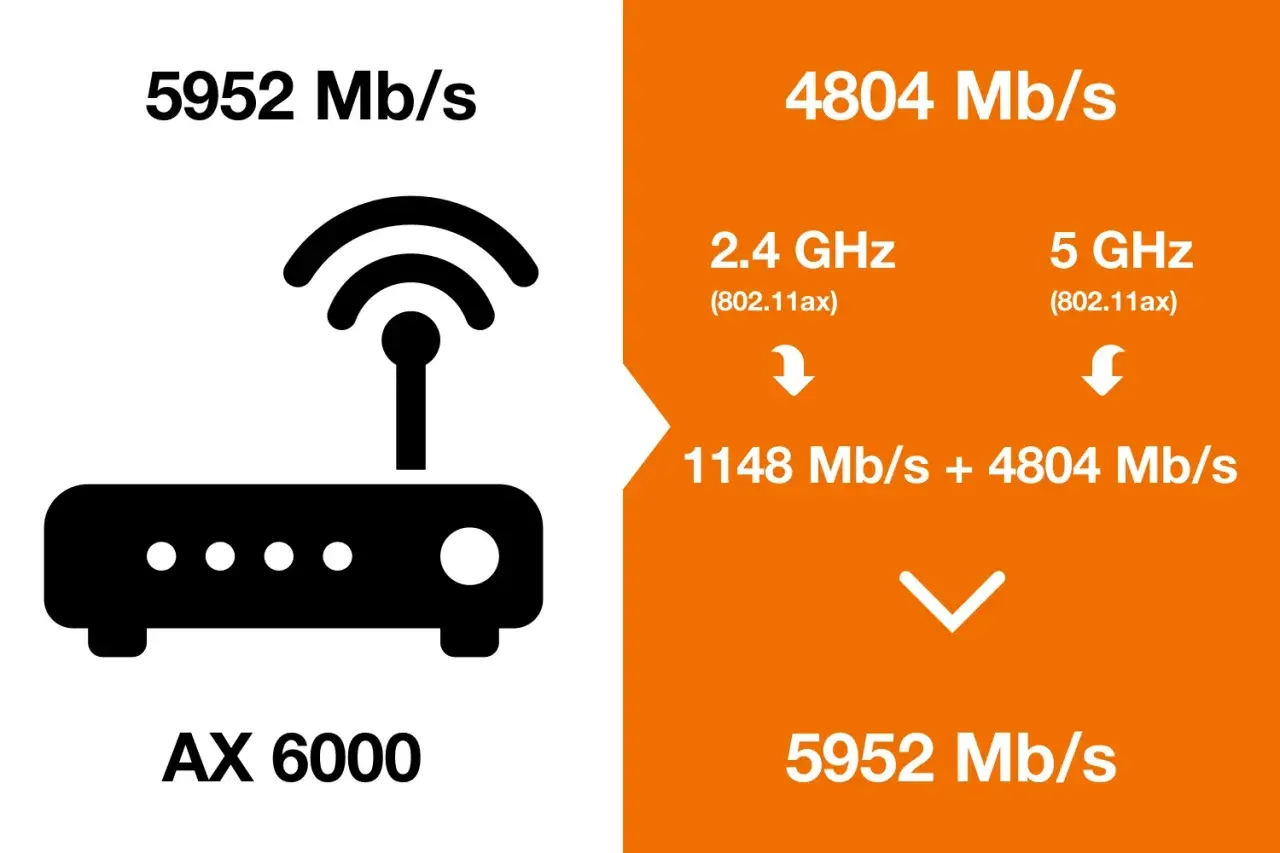
Jeśli laptop widzi tylko część sieci albo nie łapie pasma, które normalnie nadaje router, problem może leżeć w ograniczeniach adaptera. Zdarza się, że karta obsługuje wyłącznie 2.4 GHz, a sieć działa głównie na 5 GHz. Wtedy nie pomoże optymalizacja przeglądarki, tylko zmiana ustawień albo sprzętu. Kiedy laptop jest już w porządku, największy wpływ zaczyna mieć to, jak działa sam router i jakie pasmo wybiera urządzenie.
Ustaw router tak, żeby laptop miał mocniejszy sygnał
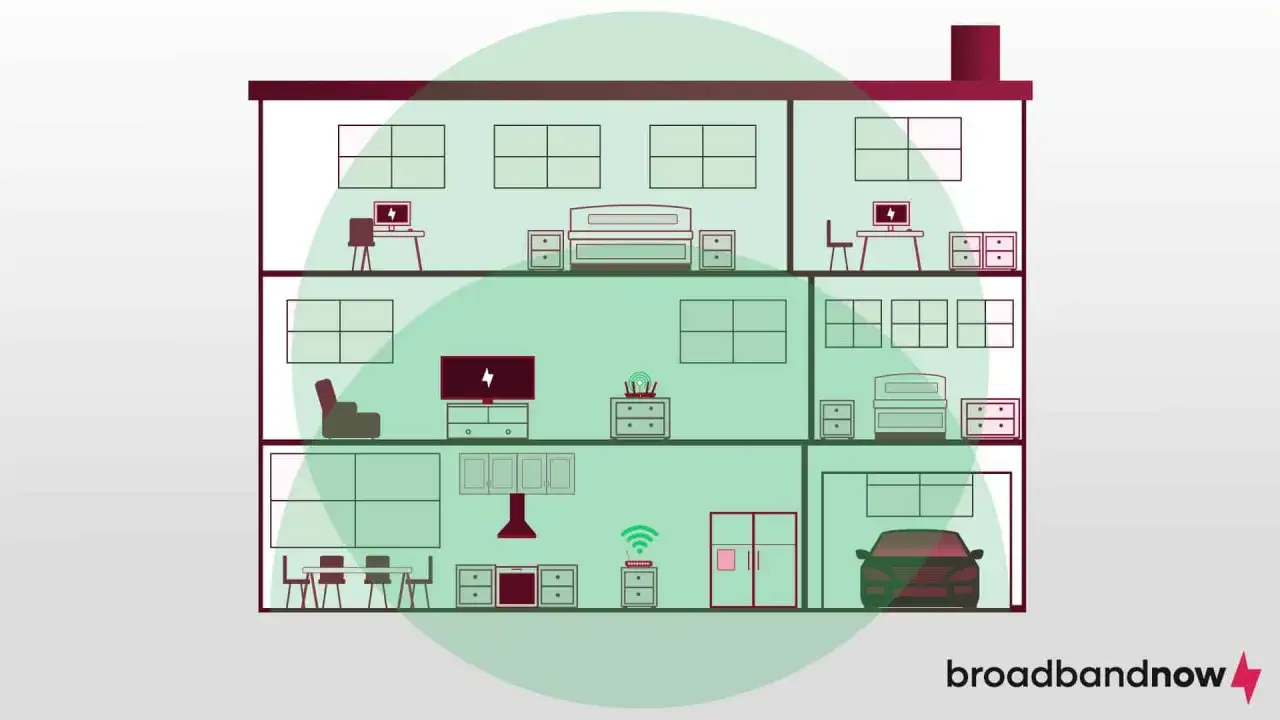
Tu najczęściej kryje się największy, a jednocześnie najtańszy zysk. Router postawiony w złym miejscu potrafi obniżyć jakość internetu bardziej niż stary laptop. Najlepiej działa ustawienie w miarę centralne, możliwie wysoko i z dala od grubych ścian, metalowych mebli, mikrofalówki czy innych źródeł zakłóceń. Jeśli router stoi za telewizorem albo w szafce, nie ma co się dziwić, że sygnał „znika” w drugim pokoju.
| Pasmo | Największa zaleta | Największe ograniczenie | Kiedy wybrać |
|---|---|---|---|
| 2.4 GHz | Lepszy zasięg i lepsze przechodzenie przez ściany | Niższa prędkość i większe zatłoczenie | Gdy siedzisz dalej od routera albo przez kilka ścian |
| 5 GHz | Wyższy throughput i mniej zakłóceń | Krótszy zasięg | Gdy jesteś blisko routera i chcesz szybsze, stabilne połączenie |
| 6 GHz | Najlepsza wydajność i niska latencja | Najkrótszy zasięg, wymaga nowszego sprzętu | Gdy laptop i router wspierają Wi-Fi 6E i pracujesz blisko punktu dostępowego |
Jeśli router nadaje kilka pasm pod jedną nazwą, czasem warto rozdzielić je na osobne SSID. Dzięki temu łatwiej sprawdzisz, czy laptop trzyma się wolniejszego pasma z przyzwyczajenia, czy faktycznie wykorzystuje najlepszą opcję. W blokach i kamienicach sporo daje też zmiana kanału na mniej zatłoczony, bo domyślne ustawienia często są po prostu przeciążone. Gdy sieć wygląda dobrze, a problem nadal wraca, trzeba oddzielić winę routera od problemu po stronie operatora albo sprzętu.
Kiedy winny jest router, operator albo stary sprzęt
Najprostszy test brzmi: porównaj kilka urządzeń i porównaj Wi-Fi z kablem. Jeśli telefon, drugi laptop i telewizor też działają wolno, problem zwykle nie siedzi w jednym komputerze. Jeśli po kablu internet jest szybki, a po Wi-Fi wyraźnie słabszy, winowajcą jest częściej radio, ustawienie routera albo sama karta bezprzewodowa.
- Router i modem warto zrestartować, gdy połączenie jest niestabilne przez wiele godzin lub dni.
- Aktualizacja firmware bywa sensowna, jeśli sprzęt ma już kilka lat i producent wypuścił poprawki stabilności.
- Abonament internetowy może być po prostu za słaby, jeśli kilka osób jednocześnie ogląda wideo, gra online i pracuje z chmurą.
- Stary adapter Wi-Fi potrafi blokować cały potencjał sieci, zwłaszcza gdy obsługuje tylko 2.4 GHz.
W praktyce zdarzają się też sytuacje, w których problem dotyczy tylko jednej strony, jednej aplikacji albo jednego typu ruchu. Wtedy winna bywa nie sieć domowa, tylko firewall, VPN albo sama usługa po drugiej stronie. To ważne rozróżnienie, bo bez niego łatwo wydać pieniądze na sprzęt, który niczego nie naprawi. Gdy diagnoza jest już jasna, łatwiej wybrać zmianę, która naprawdę coś poprawi, zamiast kupować przypadkowy sprzęt.
Co najbardziej opłaca się zmienić, gdy problem wraca
Jeśli mam wskazać kolejność działań, zaczynam od rzeczy, które kosztują najmniej i najczęściej dają szybki efekt. Kabel Ethernet to zwykle najtańszy sposób, by od razu odciąć wpływ Wi-Fi i sprawdzić, czy internet jako taki działa dobrze. Przy laptopie z USB-C przejściówka Ethernet bywa świetnym, praktycznym testem, a koszt takiego zestawu zazwyczaj jest niewielki.
- Kabel Ethernet to najlepsza opcja do pracy przy biurku, bo daje stabilność i zwykle kosztuje kilkanaście złotych.
- Zewnętrzny adapter USB Wi-Fi 6 ma sens, gdy laptop ma starą kartę albo obsługuje tylko słabe pasmo. To zwykle wydatek od kilkudziesięciu do kilkuset złotych.
- Nowy router Wi-Fi 6 albo 6E warto rozważyć, jeśli problem dotyczy całego mieszkania, a nie jednego urządzenia.
- Mesh opłaca się w większym mieszkaniu lub domu, gdy jedna sieć nie dociera równo do wszystkich pomieszczeń.
Jeśli miałbym wskazać jedną zasadę, byłaby prosta: najpierw diagnoza, potem pasmo i ustawienie routera, a dopiero na końcu zakup sprzętu. W praktyce to najszybszy sposób, żeby poprawić internet w laptopie bez przepalania pieniędzy na rzeczy, które nie rozwiązują właściwej przyczyny.