
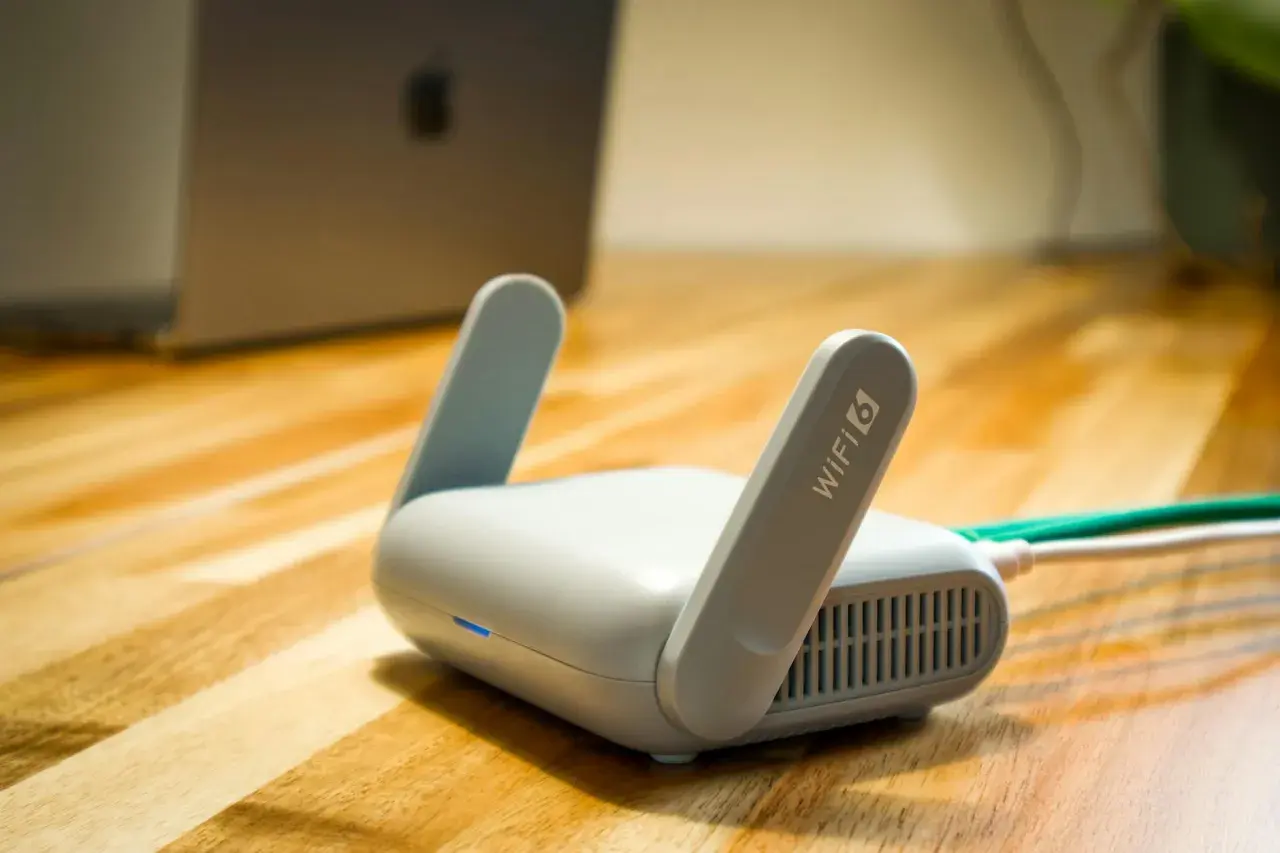
UPnP to mechanizm, który pozwala urządzeniom w tej samej sieci same się odnaleźć, opisać swoje usługi i w razie potrzeby poprosić router o otwarcie odpowiedniego portu. W domu daje to wygodę, bo eliminuje ręczne wpisywanie reguł NAT, czyli translacji adresów sieciowych, ale w zamian wymaga rozsądnej kontroli nad tym, co wolno urządzeniom w LAN. Poniżej rozbijam temat na działanie, zastosowania, bezpieczeństwo i praktyczną konfigurację.
Najkrócej to mechanizm, który automatyzuje wykrywanie urządzeń i część pracy routera
- Działa głównie w sieci lokalnej i opiera się na SSDP, multicastcie oraz opisach XML urządzeń.
- Największą korzyść daje tam, gdzie sprzęt ma się szybko znaleźć albo sam otwierać potrzebne mapowania portów.
- W sieci domowej bywa bardzo wygodny, ale w środowisku z wieloma nieufnymi urządzeniami lepiej go ograniczyć.
- Nowsze implementacje IGD są bezpieczniejsze i lepiej przygotowane pod IPv6 niż starsze wersje.
Jak działa automatyczne wykrywanie urządzeń w sieci lokalnej
W praktyce to nie jest jeden samotny protokół, tylko zestaw etapów. Najpierw urządzenie i kontroler dostają adres IP, potem sprzęt ogłasza swoją obecność albo odpowiada na wyszukiwanie, następnie udostępnia opis XML z listą usług, a na końcu pozwala sterować wybranymi funkcjami i odbierać zdarzenia o zmianie stanu. To właśnie ten łańcuch sprawia, że urządzenie może pojawić się w panelu lub aplikacji bez ręcznego dodawania adresu.
SSDP jako pierwszy kontakt
SSDP, czyli Simple Service Discovery Protocol, działa przez UDP multicast i zwykle korzysta z adresu 239.255.255.250 oraz portu 1900. Urządzenie może wysłać komunikat o dostępności albo o opuszczeniu sieci, a punkt sterujący może sam zapytać, co jest obecne, wysyłając M-SEARCH. To najprostszy sposób, żeby sieć „zobaczyła” nowe urządzenie bez skanowania wszystkich adresów ręcznie.
Przeczytaj również: 453 jaka to sieć – poznaj aktualnego operatora i uniknij niespodzianek
Opis, kontrola i zdarzenia
Po wykryciu sprzęt udostępnia opis XML z nazwą, producentem, modelem i listą usług. Punkt sterujący pobiera ten opis, wybiera interesującą go usługę i dopiero wtedy wysyła komendy albo subskrybuje zdarzenia o zmianie stanu. W praktyce UPnP działa więc jak cały łańcuch: od znalezienia urządzenia, przez odczyt jego możliwości, aż po sterowanie i obserwację zmian.
Ta architektura ma sens tylko wtedy, gdy urządzeń jest kilka i nie chcesz każdemu poświęcać osobnej konfiguracji. Najlepiej widać to w konkretnych zastosowaniach.
Gdzie ten mechanizm realnie pomaga
Najwięcej zysku widać w urządzeniach, które mają działać „same z siebie”: telewizorach, odtwarzaczach multimedialnych, drukarkach, kamerach IP i aplikacjach potrzebujących wejścia z zewnątrz przez NAT. Microsoft opisuje NAT Traversal jako sposób na automatyczne ustawianie mapowań portów na zgodnej bramie, więc nie jest to egzotyczny dodatek, tylko praktyczny skrót pracy dla aplikacji.
| Zastosowanie | Co automatyzuje | Co zyskuje użytkownik |
|---|---|---|
| Media i DLNA | Odnajdywanie serwerów i odtwarzaczy w tej samej sieci | Szybsze łączenie bez ręcznego wpisywania IP |
| Drukarki i skanery | Wykrywanie usług oferowanych przez urządzenie | Mniej ręcznej konfiguracji i mniej pomyłek przy wyborze sprzętu |
| Gry i aplikacje sieciowe | Mapowanie portów na routerze | Mniej problemów z połączeniami przychodzącymi |
| Brama domowa | Opis usług IGD i sprawdzanie stanu WAN | Aplikacja może wykryć publiczny adres i potrzebny port |
| Mieszane środowisko IoT | Odkrywanie sprzętu bez ręcznego dodawania każdego wpisu | Mniej pracy przy zmianach i wymianie urządzeń |
Nie myliłbym tego z uniwersalnym sterownikiem ani z parowaniem Bluetooth. To po prostu warstwa wykrywania i opisu usług, która przyspiesza pracę aplikacji, kiedy w sieci lokalnej dzieje się sporo.
Gdy urządzeń przybywa i część z nich ma komunikować się z internetem, wygoda zaczyna zderzać się z bezpieczeństwem. I tu trzeba mówić wprost o kompromisie.
Kiedy wygoda zaczyna kosztować bezpieczeństwo
Tu zaczyna się najważniejszy kompromis. Ten mechanizm daje aplikacjom w LAN możliwość proszenia routera o nowe reguły, a to oznacza mniej ręcznej kontroli nad tym, które porty są wystawione na świat. Jeśli sieć jest mała i zaufana, to bywa akceptowalne; jeśli mieszasz prywatne urządzenia z gościnnymi albo z tanim IoT, ta sama wygoda staje się problemem.
Jak opisuje OCF, starszy IGD v1 jest już deprecjonowany, a nowszy IGD v2 dorzuca usprawnienia bezpieczeństwa i wsparcie IPv6. To ważne, bo pokazuje kierunek: sam pomysł automatyzacji nie zniknął, ale jego nowsze wersje są projektowane ostrożniej niż stare implementacje z początku ery domowych routerów.
| Sytuacja | Rekomendacja | Dlaczego |
|---|---|---|
| Domowa sieć z własnymi urządzeniami | Można włączyć, jeśli naprawdę z czegoś korzystasz | Wygoda zwykle przeważa, gdy sprzęt jest pod kontrolą |
| Sieć gościnna lub mocno mieszana | Lepiej wyłączyć albo odizolować segment | Nie chcesz, by każde urządzenie mogło prosić o nowe mapowania |
| Małe biuro | Raczej ręczne reguły i segmentacja | Łatwiej utrzymać audyt i przewidywalność |
| Stary router z dawną implementacją IGD | Sprawdź firmware i ogranicz zaufanie do automatyki | Starsze wersje mają słabszy profil bezpieczeństwa |
| Sieć z przewagą IPv6 | Zweryfikuj, czy automatyka jest w ogóle potrzebna | Nie każda usługa musi polegać na klasycznym mapowaniu portów |
W praktyce nie chodzi o paranoję. Chodzi o to, żeby nie oddawać całej decyzji automatom, jeśli nie masz nad nimi nadzoru. Im więcej obcych urządzeń trafia do tej samej sieci, tym mniej przekonuje mnie pozostawianie tej funkcji włączonej „na wszelki wypadek”.
Gdy już wiesz, po co to włączasz, warto przejść przez konfigurację bez zgadywania, gdzie dany producent ukrył przełącznik.
Jak sprawdzić i ustawić to w routerze
Panel administracyjny różni się między producentami, ale logika jest zwykle podobna. Szukam opcji w sekcji NAT, przekierowanie portów, sieć lokalna albo ustawienia zaawansowane, a potem sprawdzam, czy przełącznik działa globalnie, czy tylko dla konkretnego interfejsu LAN. Jeśli router pokazuje listę aktywnych mapowań, to właśnie tam warto upewnić się, które aplikacje naprawdę coś otworzyły.
- Sprawdź, czy urządzenie rzeczywiście potrzebuje automatycznego otwierania portów.
- Włącz funkcję tylko w zaufanej sieci domowej, nie w sieci gościnnej.
- Zaktualizuj firmware routera przed zmianą ustawień.
- Uruchom aplikację lub urządzenie, które ma korzystać z automatyki, i obserwuj, czy tworzy mapowania zgodne z oczekiwaniem.
- Jeśli potrzeba dotyczy jednego programu, rozważ ręczne przekierowanie portu zamiast stałego włączania automatyki.
| Kryterium | UPnP | Ręczne przekierowanie portów |
|---|---|---|
| Wygoda | Wysoka | Średnia |
| Kontrola | Mniejsza, bo regułę tworzy aplikacja | Największa, bo decyzję podejmujesz sam |
| Zmiana urządzeń | Łatwa | Trzeba poprawić reguły |
| Audyt | Zależy od routera i logów | Łatwiejszy do przewidzenia |
| Najlepsze użycie | Domowa sieć z wieloma urządzeniami | Jedna usługa, która ma stałe wymagania |
Jeśli router ma ubogie logi, traktuję to jako sygnał ostrzegawczy: bez dobrej widoczności lepiej nie zostawiać automatyki włączonej bez potrzeby. Transparentność konfiguracji jest tu ważniejsza niż kilka sekund wygody.
Jaką decyzję podjąłbym w typowej domowej sieci
Ja zostawiam ten mechanizm włączony tylko wtedy, gdy naprawdę zyskuję na nim czas albo gdy konkretne urządzenie bez niego działa gorzej. W przeciętnym domu z telewizorem, konsolą, kilkoma laptopami i jednym lub dwoma sprzętami IoT to wciąż rozsądny kompromis, pod warunkiem że sieć gościnna jest odseparowana, a router ma aktualne oprogramowanie.
- Włączam go, gdy potrzebuję automatycznego wykrywania urządzeń albo mapowania portów bez ręcznej zabawy w reguły NAT.
- Wyłączam go, gdy w sieci pojawiają się obce lub słabo kontrolowane urządzenia.
- Nie zostawiam go jako domyślnego dodatku, jeśli żadna aplikacja z niego nie korzysta.
- Regularnie sprawdzam, czy router nie tworzy reguł, których nie rozumiem.
W praktyce to narzędzie dla sieci, w których wygoda ma sens tylko wtedy, gdy idzie w parze z porządnym podziałem urządzeń i świadomością, co faktycznie dzieje się na routerze. Jeśli tej kontroli nie chcesz lub nie możesz mieć, lepsza będzie ręczna konfiguracja, nawet jeśli zajmuje kilka minut więcej.
