
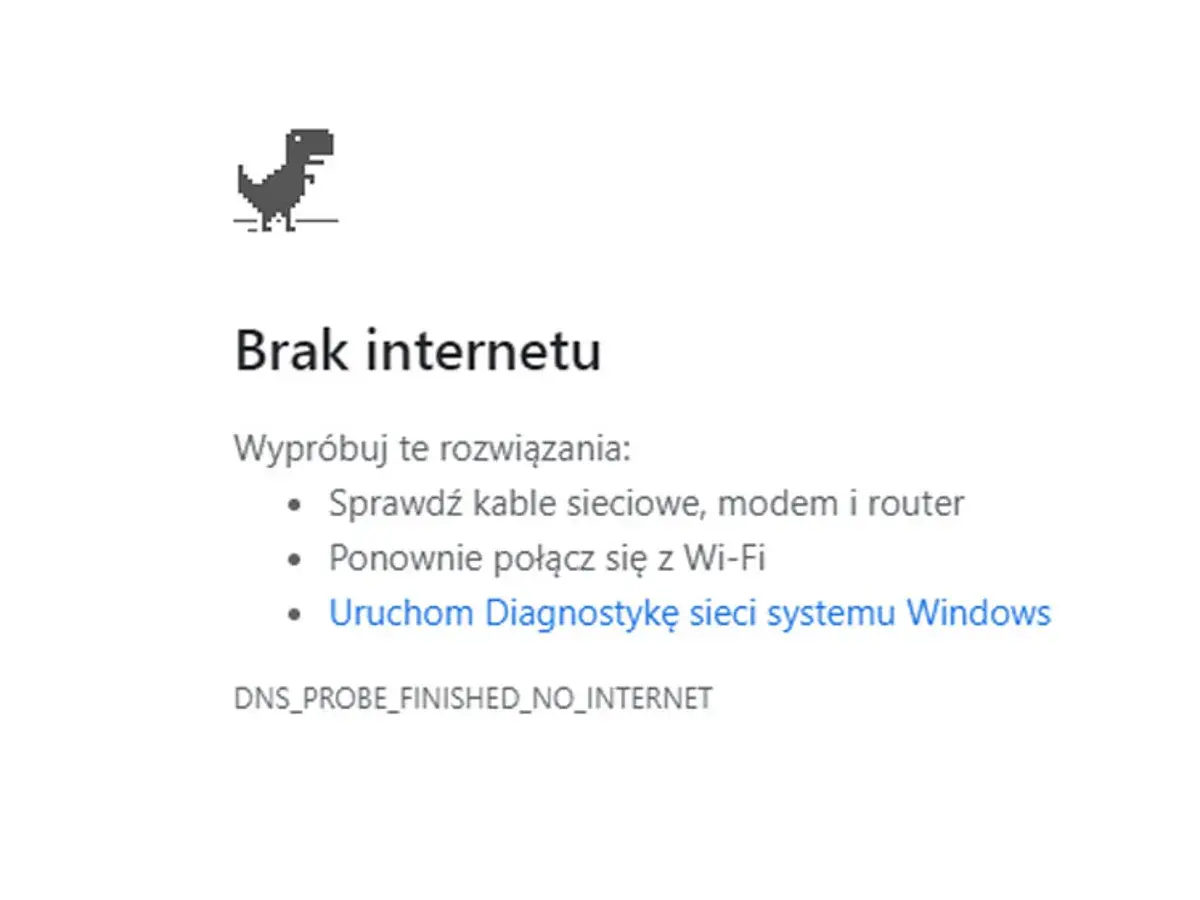
Gdy pojawia się brak internetu, najważniejsze jest szybkie rozróżnienie, czy problem dotyczy jednego urządzenia, całego Wi-Fi, routera czy samego łącza. To oszczędza czas, bo inaczej diagnozuje się błąd w laptopie, a inaczej awarię modemu albo problem po stronie operatora. Poniżej pokazuję prostą kolejność sprawdzeń, która pozwala zawęzić przyczynę bez zgadywania.
Najpierw zawęź problem do urządzenia, routera albo linii
- Jeśli nie działa tylko jeden sprzęt, szukaj w ustawieniach systemu, profilu sieci, VPN lub DNS.
- Jeśli nie działa wszystko w domu, sprawdzaj router, modem, okablowanie i status operatora.
- Komunikat o połączeniu bez dostępu do sieci zwykle oznacza, że Wi-Fi działa, ale brakuje wyjścia do internetu.
- Najszybszy test to sprawdzenie innego urządzenia, kabla Ethernet i diod na routerze.
- Reset fabryczny zostaw na koniec; wcześniej warto wykluczyć prostsze przyczyny.
Jak szybko zawęzić źródło problemu
W pierwszych minutach nie próbuję naprawiać wszystkiego naraz. Najpierw sprawdzam, czy awaria dotyczy jednego urządzenia, czy całej sieci domowej. To bardzo ważne rozróżnienie, bo wiele objawów wygląda podobnie, choć mają zupełnie inną przyczynę.
| Objaw | Co to zwykle oznacza | Pierwszy krok |
|---|---|---|
| Nie działa tylko jeden laptop lub telefon | Problem lokalny: system, profil Wi-Fi, VPN, DNS, sterownik | Rozłącz i połącz sieć ponownie, sprawdź VPN i ustawienia DNS |
| Nie działa nic w domu | Router, modem, kabel albo operator | Sprawdź diody, zasilanie i wykonaj restart urządzeń |
| Wi-Fi jest widoczne, ale strony się nie otwierają | Często DNS, filtr, błąd po stronie routera lub dostawcy | Sprawdź DNS, połączenie WAN i test na kablu |
| Kabel działa, ale Wi-Fi nie | Zakłócenia radiowe, kanał, pasmo 2,4 GHz lub 5 GHz | Przełącz pasmo, zmień miejsce routera, sprawdź obciążenie sieci |
Jeśli problem występuje tylko na jednym urządzeniu, zwykle nie ma sensu od razu ruszać routera. Kiedy już wiesz, gdzie leży usterka, łatwiej odsiać domowe błędy od rzeczywiście poważniejszej awarii.
Najczęstsze przyczyny w domu i mieszkaniu
W praktyce najczęściej winny jest jeden z kilku scenariuszy: wyłączona karta sieciowa, aktywny tryb samolotowy, zawieszony router, błąd DNS albo słaby sygnał Wi-Fi. To nie brzmi efektownie, ale właśnie takie rzeczy odpowiadają za większość zgłoszeń, które widuję w domowych sieciach.
Najbardziej typowe źródła problemu to:
- Tryb samolotowy, wyłączone Wi-Fi lub aktywny VPN, który przejmuje ruch i blokuje połączenie.
- Zapisany stary profil sieci, zła konfiguracja adresu IP albo ręcznie wpisany DNS, który przestał odpowiadać.
- Router pracujący bez przerwy zbyt długo, przegrzany lub obciążony zbyt wieloma sesjami jednocześnie.
- Uszkodzony kabel Ethernet, luźna wtyczka albo problem z zasilaczem, który podaje niestabilne napięcie.
- Zakłócenia radiowe, szczególnie w mieszkaniu pełnym ścian, urządzeń Bluetooth i sąsiednich sieci.
Warto pamiętać, że DNS to mechanizm, który tłumaczy nazwy stron na adresy IP. Jeśli nie działa, przeglądarka może nie otwierać witryn, choć samo połączenie z siecią jest technicznie aktywne. Z kolei NAT, czyli tłumaczenie adresów w routerze, pozwala wielu urządzeniom korzystać z jednego łącza; gdy router się zawiesi, potrafi to wywołać pozornie losowe błędy. Od tej strony najłatwiej przejść do uporządkowanej diagnostyki krok po kroku.
Diagnostyka krok po kroku, którą robię w pierwszej kolejności
Ja zaczynam od testów, które w kilka minut oddzielają prosty błąd od realnej awarii. To nie jest skomplikowana procedura, ale ma sens tylko wtedy, gdy idziesz po kolei, a nie skaczesz między ustawieniami bez planu.
- Sprawdź inne urządzenie. Jeśli telefon działa, a laptop nie, problem jest lokalny. Jeśli nic nie działa, szukasz dalej w routerze lub u operatora.
- Wyłącz i włącz Wi-Fi. Brzmi banalnie, ale odświeżenie połączenia usuwa wiele błędnych stanów zapisanych przez system.
- Usuń VPN i proxy z testu. To częsta pułapka, bo te narzędzia potrafią przejąć ruch i sprawiać wrażenie awarii internetu.
- Zrestartuj urządzenie. W telefonach i laptopach potrafi to naprawić sterownik, stos sieciowy i błędne cache połączenia.
- Odłącz router i modem na 30–60 sekund. Najpierw odłącz zasilanie, potem uruchom modem albo terminal, a dopiero później router. Taka kolejność ma znaczenie.
- Sprawdź połączenie kablowe. Jeśli komputer po kablu działa, a Wi-Fi nie, zawęziłeś problem do warstwy radiowej albo ustawień bezprzewodowych.
- Ustaw DNS automatycznie albo testowo zmień go na publiczny. Jeśli strony zaczną się otwierać dopiero po zmianie, źródło problemu masz praktycznie znalezione.
- Uruchom wbudowaną diagnostykę systemu. W Windows potrafi ona wskazać problem z adapterem, bramą domyślną albo DNS, choć traktuję ją raczej jako podpowiedź niż ostateczny wyrok.
Jeżeli po tych krokach połączenie wraca, dobrze. Jeśli nie, trzeba spojrzeć głębiej na router, modem i samą ścieżkę do operatora, bo właśnie tam zwykle ukrywa się twardsza awaria.

Dlaczego router, modem i DNS tak często mieszają w objawach
Te trzy elementy są najczęstszym źródłem nieporozumień, bo każdy z nich może dać podobny efekt końcowy: przeglądarka nie otwiera stron, komunikator działa wybiórczo albo sieć wygląda na połączoną, ale nic nie ładuje. W praktyce rozróżniam je po objawach, a nie po domysłach.
| Element | Za co odpowiada | Typowy objaw awarii | Co sprawdzić |
|---|---|---|---|
| Router | Rozdziela łącze w domu i zarządza ruchem lokalnym | Wi-Fi jest, ale strony nie działają lub wszystko wraca po restarcie | Zasilanie, temperaturę, diody, firmware, obciążenie sieci |
| Modem lub terminal ONT | Łączy domową sieć z infrastrukturą operatora | Brak sygnału z zewnątrz, nietypowe diody, brak synchronizacji | Kabel, port WAN, zasilanie, status linku optycznego lub kablowego |
| DNS | Tłumaczy nazwy domen na adresy IP | Nie otwierają się strony, choć aplikacje i ping po IP mogą działać | Przełączenie na automatyczne DNS albo testowy serwer publiczny |
Najczęściej router zawiesza się nie dlatego, że „jest zepsuty”, tylko dlatego, że długo pracował pod obciążeniem albo dostał złą konfigurację. DNS z kolei potrafi zmylić nawet doświadczonego użytkownika, bo połączenie wygląda na aktywne, a jednak nic nie wczytuje. Jeśli ten zestaw testów nie pomaga, czas podejrzewać operatora albo instalację w budynku.
Kiedy podejrzewać operatora lub instalację w budynku
Jeżeli problem dotyczy wszystkich urządzeń jednocześnie, restart nie daje efektu, a diody na routerze lub terminalu wyglądają inaczej niż zwykle, coraz bardziej prawdopodobna staje się awaria po stronie dostawcy lub samej linii. W budynkach z instalacją światłowodową lub kablową taki scenariusz pojawia się częściej, niż wielu osobom się wydaje.
Na operatora albo instalację wskazują zwykle takie sygnały:
- Nie działa internet na kablu i po Wi-Fi, choć sieć lokalna jest widoczna.
- Problem pojawił się po burzy, przerwie w zasilaniu albo pracach technicznych w budynku.
- Terminal światłowodowy lub modem pokazuje alarm, miganie błędu albo brak synchronizacji.
- Połączenie wraca na chwilę, a potem znów znika bez zmiany ustawień po Twojej stronie.
Gdy dzwonię do wsparcia, podaję od razu kilka konkretów: od kiedy występuje awaria, czy dotyczy wszystkich urządzeń, co pokazują diody, czy test na kablu dał ten sam wynik i jaki model urządzenia jest w domu. Taka rozmowa jest po prostu skuteczniejsza niż ogólne „nie działa internet”, bo po drugiej stronie od razu da się zawęzić obszar problemu. Jeśli mimo wszystko połączenie wraca i znów znika, warto przygotować się na bardziej trwałe rozwiązanie.
Co warto mieć pod ręką, zanim znowu zgaśnie łącze
Najlepiej działa nie heroiczna walka z ustawieniami, tylko dobra dokumentacja własnej sieci. Zapisany model routera, zdjęcie diod, nazwa operatora i godzina awarii potrafią skrócić diagnozę bardziej niż kolejne losowe restarty.
- Zapisz model routera, modemu albo terminala ONT oraz nazwę operatora.
- Zrób zdjęcie diod, gdy sieć działa normalnie, żeby potem łatwo porównać stan.
- Miej pod ręką login do panelu routera i dane konfiguracyjne, jeśli urządzenie jest Twoje, a nie od operatora.
- Przed resetem fabrycznym sprawdź, czy masz backup ustawień, bo bez niego można sobie dołożyć godzinę pracy.
- Jeśli awaria wraca regularnie, zwróć uwagę na zasilacz i temperaturę urządzenia, bo to częstszy winowajca niż sama „magia sieci”.
Najbardziej praktyczna zasada jest prosta: najpierw ustal, czy problem siedzi w jednym urządzeniu, całym domu czy u dostawcy, a dopiero potem zmieniaj ustawienia. Taki porządek działa lepiej niż przypadkowe klikanie, a przy powtarzających się usterkach pozwala też szybciej odróżnić jednorazowy błąd od realnej awarii sprzętu lub łącza.
