
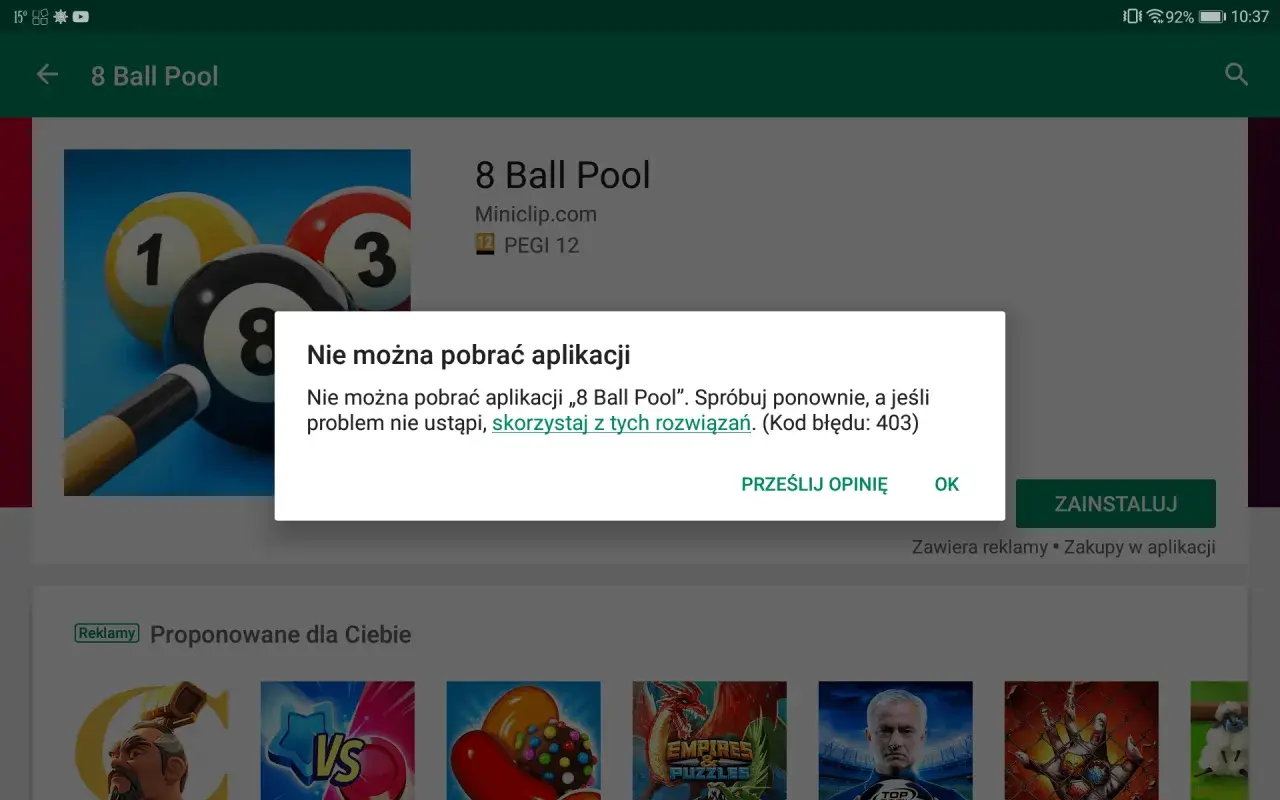
Sklep Play to dla większości użytkowników Androida najprostszy sposób instalowania aplikacji, ale w praktyce sytuacja bywa różna: czasem aplikacja jest tylko ukryta, czasem wyłączona, a czasem urządzenie w ogóle nie obsługuje usług Google. Poniżej pokazuję, jak sprawdzić zgodność sprzętu, odzyskać sklep, poradzić sobie z blokadami pobierania i odróżnić zwykły problem sieciowy od sytuacji, w której dalsze próby nie mają sensu. Piszę to tak, żebyś po lekturze wiedział, co kliknąć i kiedy lepiej nie iść w nieoficjalne obejścia.
Najważniejsze kroki i ograniczenia, zanim zaczniesz
- Na większości certyfikowanych telefonów i tabletów z Androidem Sklep Play jest już w systemie, więc zwykle nie instaluje się go od zera, tylko przywraca lub włącza.
- Jeśli aplikacji nie widać, sprawdź, czy nie jest ukryta albo wyłączona, a potem przejdź do ustawień aplikacji.
- Przy problemach z pobieraniem najpierw sprawdź Wi-Fi lub dane mobilne, wolne miejsce, datę i godzinę oraz aktualizacje systemu.
- Urządzenia bez certyfikacji Play Protect nie są oficjalnie wspierane przez Google, więc sklep może działać niepewnie albo wcale.
- Na Chromebooku Sklep Play bywa dostępny po włączeniu w ustawieniach, ale na Windows i macOS nie działa jako zwykła aplikacja systemowa.
- Jeśli urządzenie jest zmodyfikowane rootem, custom ROM-em albo odblokowanym bootloaderem, problem może wynikać z samej zgodności systemu, a nie z braku instalacji.
Kiedy sklep Play jest już w systemie, a kiedy trzeba go przywrócić
Na certyfikowanym telefonie lub tablecie z Androidem Sklep Play zwykle jest elementem systemu, a nie aplikacją do ręcznego pobrania. To ważne rozróżnienie, bo w wielu przypadkach nie chodzi o klasyczną instalację, tylko o odzyskanie aplikacji, która została ukryta, wyłączona albo nie zaktualizowała się poprawnie.
| Sytuacja | Co to zwykle oznacza | Najrozsądniejszy ruch |
|---|---|---|
| Certyfikowany telefon lub tablet z Androidem | Sklep Play powinien być częścią systemu i działać po zalogowaniu na konto Google. | Sprawdź listę aplikacji, ustawienia i aktualizacje. |
| Chromebook z obsługą aplikacji Android | Sklep Play może być dostępny po włączeniu w ustawieniach systemu. | Aktywuj go w systemie i sprawdź, czy urządzenie spełnia wymagania. |
| Urządzenie bez certyfikacji Play Protect | Google nie gwarantuje działania usług Google, w tym Sklepu Play. | Najpierw sprawdź zgodność, a dopiero potem szukaj rozwiązania. |
| Windows lub macOS | Sklep Play nie działa jako zwykła aplikacja systemowa. | Korzystaj z wersji webowej lub z urządzenia wspieranego przez Google. |
Ja zawsze zaczynam od ustalenia, z jakim typem urządzenia mam do czynienia, bo od tego zależy cały dalszy proces. Gdy już wiem, że sprzęt jest wspierany, przechodzę do przywracania samej aplikacji, a nie do szukania losowych plików w sieci.

Jak włączyć lub odzyskać sklep Play na wspieranym urządzeniu
Na wspieranym Androidzie najczęściej nie instaluję Sklepu Play od zera. Najpierw sprawdzam, czy aplikacja nie została po prostu wyłączona, ukryta albo uszkodzona przez aktualizację systemu. To szybsze i bezpieczniejsze niż sięganie po obejścia, które często kończą się kolejnymi błędami.
- Otwórz listę aplikacji i wyszukaj Google Play Store.
- Jeśli aplikacji nie ma na ekranie, wejdź w ustawienia telefonu, a następnie przejdź do sekcji aplikacji. W wielu wersjach Androida ścieżka wygląda podobnie do: Ustawienia > Aplikacje > Zarządzaj aplikacjami i urządzeniem > Zarządzaj.
- Wybierz widok urządzenia, a potem pozycje, które nie są zainstalowane. Jeśli sklep jest wyłączony, pojawi się opcja Włącz; jeśli został usunięty jako aktualizacja systemowa, zobaczysz opcję przywrócenia.
- Po uruchomieniu zaloguj się na właściwe konto Google. Bez tego nie pobierzesz części aplikacji, nie zsynchronizujesz zakupów i nie ustawisz wszystkiego tak, jak trzeba.
- Wejdź w ustawienia Sklepu Play i sprawdź sekcję Informacje lub O aplikacji. Jeśli jest dostępna aktualizacja, wybierz aktualizację sklepu.
- Na Chromebooku upewnij się, że urządzenie obsługuje aplikacje Android i że Sklep Play jest włączony w ustawieniach systemowych.
W praktyce właśnie tak wygląda odpowiedź na pytanie, jak zainstalować sklep Play na normalnym, wspieranym urządzeniu: najczęściej chodzi o przywrócenie dostępności aplikacji, a nie o pobieranie jej z zewnętrznego źródła. Jeśli to nie pomaga, problem zwykle siedzi w sieci, pamięci albo ustawieniach systemowych, więc przechodzę do diagnostyki połączenia.
Gdy instalacja stoi w miejscu, winna bywa sieć albo ustawienia telefonu
Najwięcej problemów, które wyglądają jak awaria Sklepu Play, ma bardzo przyziemne przyczyny. Zanim uznam, że coś jest nie tak z samą aplikacją, sprawdzam po kolei połączenie, pamięć i zegar systemowy. To są rzeczy, które naprawdę blokują pobieranie częściej, niż wielu osobom się wydaje.
- Wi-Fi lub dane mobilne: połączenie musi być stabilne. Jeśli to możliwe, przełącz się na sprawdzone Wi-Fi, bo Google wyraźnie zaleca taką opcję przy pobieraniu aplikacji.
- Wolne miejsce: jeśli na urządzeniu zostaje mniej niż 1 GB wolnej pamięci, instalacje i aktualizacje potrafią się zatrzymać.
- Data i godzina: ustaw automatyczny czas i automatyczną strefę czasową. Błędny zegar potrafi utrudnić logowanie, weryfikację certyfikatów i pobieranie.
- Aktualizacja systemu: wejdź w ustawienia systemowe i sprawdź, czy nie czeka aktualizacja Androida. Starsze lub nieaktualne wersje częściej powodują błędy.
- Restart aplikacji i telefonu: zamknij Sklep Play, uruchom go ponownie, a jeśli to nie pomaga, zrestartuj urządzenie.
- Pamięć podręczna: gdy błąd wraca, wyczyść cache Sklepu Play. Przy bardziej uporczywych problemach można wyczyścić też dane aplikacji, ale trzeba pamiętać, że może to zresetować część ustawień, na przykład kontrolę rodzicielską albo ochronę hasłem.
Na starszych urządzeniach mam jeszcze jedną zasadę: jeśli Android jest bardzo stary, nie zakładam, że sklep zadziała bez problemu. Google wskazuje, że na Androidzie 2.2 i starszym działanie może być nieprawidłowe, więc wtedy nie szukam już kosmetycznych poprawek, tylko oceniam, czy sprzęt w ogóle nadaje się do współczesnego ekosystemu Google. Gdy sieć i system są w porządku, zostaje jeszcze kwestia certyfikacji urządzenia.
Co oznacza brak certyfikacji Play Protect
To jest punkt, który bardzo często wyjaśnia, dlaczego Sklep Play nie da się po prostu „doinstalować”. Google dopuszcza Google apps, w tym Sklep Play, tylko na urządzeniach z certyfikacją Play Protect. Jeśli certyfikacji nie ma, problem nie leży w samym sklepie, tylko w zgodności całego systemu.
| Status | Co to oznacza | Co zrobić |
|---|---|---|
| Play Protect certified | Urządzenie przeszło testy zgodności i może korzystać z usług Google. | Skup się na aktualizacjach, pamięci i połączeniu internetowym. |
| Device is not certified | Google nie ma potwierdzenia, że sprzęt przeszedł test zgodności Androida. | Sprawdź status w ustawieniach Sklepu Play i oceń, czy urządzenie da się przywrócić do oficjalnego systemu. |
| Root, modowany system, odblokowany bootloader | System został zmieniony w sposób, który często wywraca certyfikację. | Najbezpieczniej wrócić do oficjalnego oprogramowania albo używać certyfikowanego urządzenia. |
W ustawieniach Sklepu Play można sprawdzić status certyfikacji w sekcji Informacje. Jeśli urządzenie jest certyfikowane, a mimo to pojawia się alert o braku certyfikacji, zwykle pomaga aktualizacja systemu i ponowne uruchomienie telefonu. Jeżeli sprzęt był modyfikowany, przyczyna jest zwykle głębsza i nie da się jej obejść zwykłym klikaniem. Wtedy sensowniejsze jest wrócenie do oficjalnego oprogramowania albo po prostu korzystanie z certyfikowanego urządzenia.
Gdy zgodność jest jasna, można skupić się już tylko na bezpieczeństwie i codziennym korzystaniu z aplikacji, bo właśnie tam wielu użytkowników popełnia najprostsze błędy.
Jak korzystać ze sklepu bezpiecznie po instalacji
Po uruchomieniu Sklepu Play najważniejsze jest już nie „czy działa”, tylko „czy działa rozsądnie”. Ja zawsze zaczynam od konta Google, bo to ono przechowuje zakupione aplikacje, historię i część ustawień. Aplikacje są przypisane do konta, nie tylko do urządzenia, więc przy kilku kontach łatwo się pomylić i potem niepotrzebnie szukać błędu tam, gdzie go nie ma.
- Zaloguj się na właściwe konto Google: jeśli masz kilka kont na jednym urządzeniu, przed zakupem lub instalacją upewnij się, że aktywne jest to właściwe.
- Sprawdzaj oceny i liczbę pobrań: to szybki sposób, żeby odsiać słabe lub podejrzane aplikacje.
- Korzystaj z Play Protect: ta funkcja skanuje aplikacje i pomaga wyłapywać część zagrożeń zanim staną się problemem.
- Nie ignoruj komunikatów o zgodności: jeśli aplikacja nie jest dostępna, bardzo często chodzi o region, wersję Androida albo sprzęt, a nie o błąd sklepu.
- Unikaj nieznanych źródeł: Google ostrzega, że instalowanie aplikacji spoza zaufanych kanałów może narazić urządzenie i dane osobowe.
To właśnie ten etap odróżnia zwykłą instalację od dobrego, bezpiecznego ustawienia telefonu. Sklep Play ma działać nie tylko dziś, ale też po kolejnych aktualizacjach, więc najlepiej od razu ustawić go tak, by nie wracać do tematu co kilka dni.
Najkrótsza droga do działającego sklepu Play na co dzień
Jeśli mam skrócić cały proces do jednej praktycznej logiki, to wygląda to tak: sprawdzam zgodność urządzenia, przywracam aplikację, porządkuję sieć i aktualizacje, a dopiero potem szukam bardziej złożonych przyczyn. Taka kolejność oszczędza czas, bo większość problemów nie wynika z samego braku sklepu, tylko z tego, że telefon nie może się z nim poprawnie połączyć albo system nie spełnia warunków certyfikacji.
Jeżeli po tej kolejności Sklep Play nadal nie pojawia się na ekranie albo nie działa stabilnie, nie szukałbym skrótów w losowych plikach z sieci. W praktyce lepiej wrócić do oficjalnego systemu, skontaktować się z producentem albo korzystać z urządzenia, które jest w pełni wspierane przez Google. Dzięki temu nie tylko rozwiążesz problem szybciej, ale też unikniesz sytuacji, w której aplikacje działają dziś, a jutro znikają po kolejnej aktualizacji.
Jeśli chcesz, mogę przygotować osobną instrukcję pod konkretny model telefonu, tabletu albo Chromebooka, bo wtedy da się rozpisać dokładne menu krok po kroku bez zgadywania, jak wygląda interfejs na Twoim urządzeniu.
