
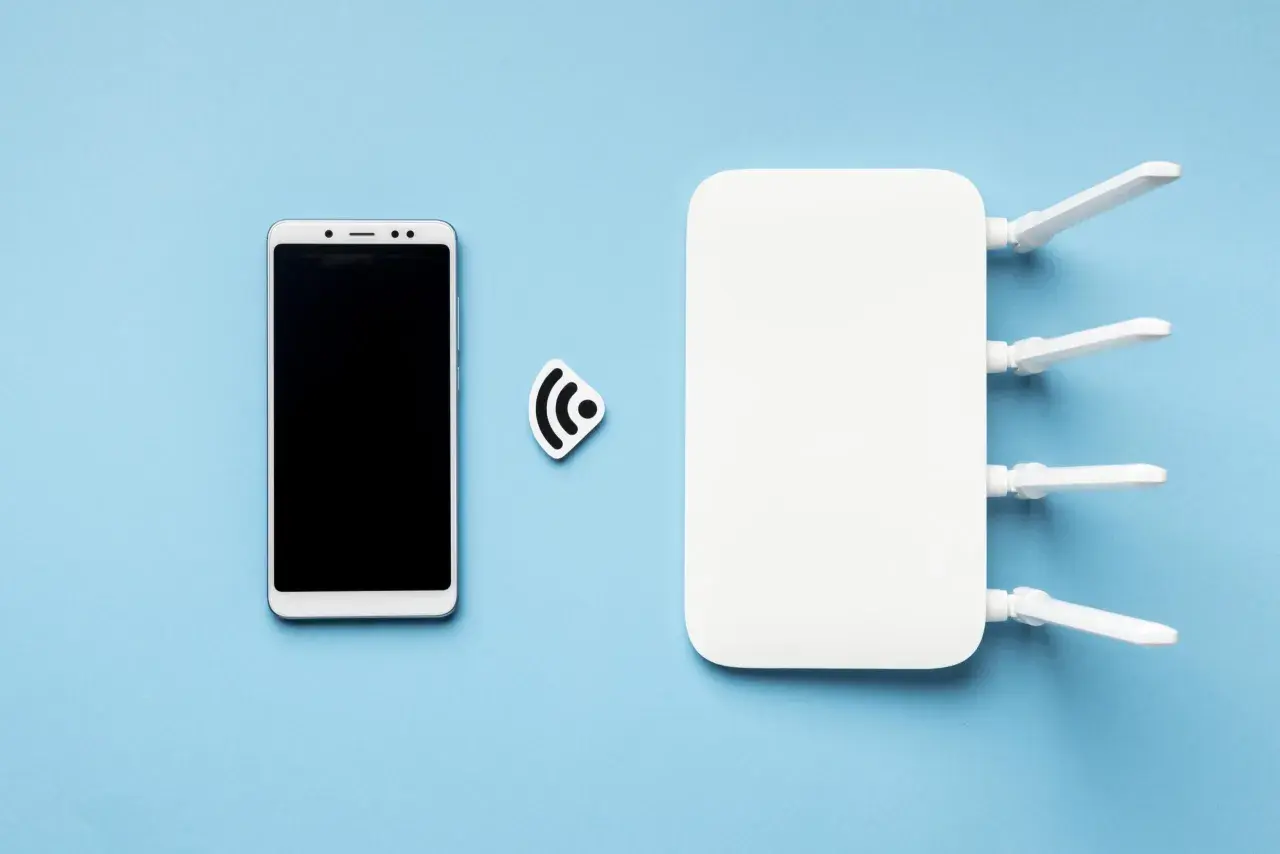
Udostępnianie internetu z telefonu przydaje się wtedy, gdy laptop nie ma dostępu do Wi‑Fi, tablet nie ma własnej karty SIM, a domowa sieć akurat zawodzi. Tethering bywa ratunkiem w podróży, na uczelni i podczas awarii łącza, ale w praktyce liczą się też limity operatora, bateria i sposób połączenia. Poniżej rozkładam temat na konkret: jak to działa, jak ustawić hotspot na Androidzie i iPhonie, kiedy wybrać USB zamiast Wi‑Fi oraz jak uniknąć problemów z bezpieczeństwem i transferem danych.
Najważniejsze informacje o udostępnianiu internetu z telefonu
- Hotspot Wi‑Fi jest najwygodniejszy, bo pozwala podłączyć kilka urządzeń bez kabla.
- USB daje zwykle największą stabilność i jest najlepszy do dłuższej pracy przy laptopie.
- Bluetooth oszczędza baterię bardziej niż Wi‑Fi, ale jest wyraźnie mniej praktyczny i wolniejszy.
- Na Androidzie Google podaje, że jeden telefon może udostępnić internet nawet 10 urządzeniom; na iPhonie limit zależy od operatora i modelu.
- Część operatorów może limitować tę funkcję albo doliczać za nią opłaty, więc plan warto sprawdzić przed wyjazdem.
- Najczęstsze problemy wynikają z błędnego hasła, wyłączonych modułów sieciowych, zbyt słabego zasięgu albo blokady po stronie operatora.
Czym jest udostępnianie internetu z telefonu i kiedy się przydaje
W praktyce chodzi o to, że telefon staje się miniaturowym routerem. Najczęściej przekazuje dalej własne dane komórkowe, ale niektóre modele potrafią też udostępnić połączenie Wi‑Fi. To ważne rozróżnienie, bo nie każda sytuacja wymaga dokładnie tego samego ustawienia.
Ja traktuję tę funkcję jako narzędzie mobilne, nie jako pełnoprawny zamiennik domowego internetu. Sprawdza się świetnie, gdy potrzebuję internetu na chwilę: do map, poczty, wideorozmowy, pracy z plikami albo podłączenia drugiego urządzenia w terenie. Gorzej działa jako stałe rozwiązanie dla kilku sprzętów jednocześnie, zwłaszcza jeśli telefon ma słabszą baterię albo operator ogranicza ruch.
- podłączenie laptopa w podróży;
- awaryjne łącze przy braku domowego internetu;
- internet dla tabletu bez własnej karty SIM;
- tymczasowy dostęp dla drugiego telefonu, np. podczas wyjazdu.
Zanim wybierzesz metodę, warto zobaczyć, czym różnią się dostępne warianty i który z nich faktycznie pasuje do twojego scenariusza.
Który sposób połączenia wybrać w praktyce
Ja przy takim wyborze kieruję się prostą zasadą: jeśli liczy się wygoda, biorę Wi‑Fi; jeśli liczy się stabilność i dłuższa praca przy biurku, wybieram kabel; jeśli najważniejsze jest ograniczenie zużycia energii, rozważam Bluetooth. Każda z tych opcji robi coś trochę innego i nie ma jednego zwycięzcy na wszystkie sytuacje.
| Metoda | Największa zaleta | Największe ograniczenie | Kiedy ma największy sens |
|---|---|---|---|
| Wi‑Fi hotspot | Najwygodniejszy i najbardziej uniwersalny | Większe zużycie baterii i większa podatność na zakłócenia | Gdy łączysz laptop, tablet albo kilka urządzeń naraz |
| USB | Stabilność, mniejsze ryzyko zrywania połączenia, często jednoczesne ładowanie telefonu | Wymaga kabla i zwykle obsługuje jedno urządzenie | Praca przy biurku, wideokonferencje, dłuższe sesje online |
| Bluetooth | Mniejsze obciążenie baterii niż przy Wi‑Fi | Wyraźnie niższa wygoda i zwykle niższa szybkość | Sytuacje awaryjne, gdy nie chcesz używać kabla i oszczędzasz energię |
Praktyczny skrót: Wi‑Fi wybieram, gdy jestem w drodze. USB wybieram, gdy siedzę przy laptopie. Bluetooth zostawiam na sytuacje, w których priorytetem nie jest szybkość, tylko oszczędność energii.
Gdy już wiem, co wybrać, przechodzę do ustawień konkretnego telefonu, bo tam najczęściej zaczynają się najprostsze błędy.

Jak włączyć hotspot na Androidzie i iPhonie
Tu różnice między systemami są niewielkie, ale istotne. Android zwykle daje większą swobodę w wyborze sposobu połączenia, a iPhone mocniej trzyma się własnego ekosystemu i warunków operatora. W obu przypadkach warto od razu ustawić hasło, bo otwarty punkt dostępu to proszenie się o kłopoty.
Android
- Otwórz panel szybkich ustawień albo wejdź w ustawienia sieciowe.
- Włącz Hotspot lub Udostępnianie internetu.
- Wejdź w ustawienia hotspotu i ustaw nazwę sieci oraz hasło.
- Na drugim urządzeniu wybierz nazwę sieci z listy Wi‑Fi i wpisz hasło.
- Jeśli chcesz połączenia przez kabel, podłącz telefon do komputera i włącz udostępnianie przez USB.
- Jeśli wybierasz Bluetooth, najpierw sparuj urządzenia, a potem włącz odpowiednią opcję udostępniania.
Google podaje, że na wielu telefonach Android można udostępnić internet nawet 10 urządzeniom jednocześnie, ale w praktyce ograniczeniem szybciej stają się bateria, zasięg i polityka operatora niż sam system.
Przeczytaj również: Co oznacza komunikat nie zarejestrowano w sieci i jak go naprawić?
iPhone
- Wejdź w Ustawienia > Dane komórkowe lub Sieć komórkowa > Hotspot osobisty.
- Włącz opcję Zezwalaj innym na dołączanie.
- Sprawdź hasło i w razie potrzeby je zmień.
- Na drugim urządzeniu wybierz nazwę iPhone’a z listy sieci albo połącz się kablem lub przez Bluetooth.
- Jeśli używasz innych urządzeń Apple zalogowanych na ten sam Apple Account albo należących do tej samej grupy Family Sharing, połączenie może zestawić się szybciej bez wpisywania hasła.
Apple przypomina, że Personal Hotspot wymaga aktywnego planu operatora obsługującego tę funkcję, a liczba urządzeń, które mogą się jednocześnie podłączyć, zależy od modelu telefonu i oferty sieci. Jeśli chcesz lepszej zgodności ze starszym sprzętem, możesz włączyć tryb Maximize Compatibility, ale trzeba pamiętać, że może on obniżyć wydajność i bezpieczeństwo Wi‑Fi.
Samo uruchomienie to dopiero połowa sprawy, bo zaraz pojawia się pytanie o transfer, baterię i to, co naprawdę potrafi najbardziej obciążyć pakiet danych.
Ile danych i baterii to naprawdę kosztuje
Największy błąd polega na tym, że wiele osób myli aktywację hotspotu z realnym kosztem korzystania. Samo udostępnianie niczego nie pobiera, ale każda otwarta karta, spotkanie wideo, synchronizacja chmury i aktualizacja aplikacji idą już z twojego pakietu mobilnego.
- Najwięcej danych zużywają wideokonferencje, streaming wideo, backupy w chmurze i duże pobierania.
- Najmniej biorą komunikatory tekstowe, poczta bez załączników i lekkie strony informacyjne.
- Wideo potrafi zużyć od kilkuset MB do kilku GB na godzinę, zależnie od jakości obrazu i aplikacji.
- Na baterię najbardziej wpływa Wi‑Fi hotspot i słaby zasięg sieci komórkowej, bo telefon musi pracować intensywniej.
Na iPhonie urządzenia potrafią też rozłączyć się automatycznie, gdy hotspot nie jest używany, żeby oszczędzać energię. To wygodne, ale nie zastępuje ręcznego wyłączania po zakończeniu pracy. Jeśli telefon ma opcję automatycznego zamykania hotspotu, warto ją włączyć, bo to prosty sposób na ograniczenie niepotrzebnego grzania i rozładowywania baterii.
Po kosztach i energii warto jeszcze zabezpieczyć samą sieć, bo tutaj najłatwiej popełnić drobny, ale kosztowny błąd.
Jak zabezpieczyć połączenie i nie narobić sobie kłopotów
Hotspot jest prywatniejszy niż publiczne Wi‑Fi, ale to nie znaczy, że można go zostawić bez kontroli. W praktyce najwięcej problemów robią otwarte sieci, słabe hasła i aktywne udostępnianie przez cały dzień, nawet wtedy, gdy nikt nie korzysta z połączenia.
- Ustaw silne hasło od razu, nawet jeśli łączysz tylko własny laptop.
- Nie zostawiaj hotspotu włączonego bez potrzeby.
- Nie wybieraj otwartej sieci, jeśli telefon daje taką opcję.
- Jeśli nazwa sieci zdradza model telefonu, rozważ jej zmianę na neutralną.
- Przy pracy służbowej nadal używaj VPN, bo hotspot nie zastępuje firmowych zasad bezpieczeństwa.
- Na iPhonie tryb Maximize Compatibility włączaj tylko wtedy, gdy rzeczywiście jest potrzebny, bo może obniżyć wydajność i ochronę Wi‑Fi.
Ja traktuję to prosto: im krócej hotspot jest aktywny, tym mniejsze ryzyko i mniejsze zużycie baterii. Jeśli mimo tego połączenie nie działa, problem zwykle siedzi w kilku prostych detalach.
Co zrobić, gdy urządzenie nie chce się połączyć
Jeżeli sieć się nie pojawia albo połączenie zrywa się po chwili, zwykle nie chodzi o awarię sprzętu. Najczęściej winny jest operator, błędne hasło, wyłączony moduł sieciowy albo zwykły problem z kompatybilnością między urządzeniami.
- Sprawdź, czy twoja oferta i operator w ogóle pozwalają na udostępnianie internetu.
- Upewnij się, że nie wyczerpałeś pakietu danych.
- Wyłącz i włącz ponownie Wi‑Fi, Bluetooth oraz dane komórkowe na obu urządzeniach.
- Sprawdź nazwę sieci i hasło jeszcze raz, zamiast wpisywać je „z pamięci”.
- Zrestartuj telefon i urządzenie, które ma się połączyć.
- Jeśli używasz iPhone’a, sprawdź ustawienia Zezwalaj innym na dołączanie i w razie potrzeby zresetuj ustawienia sieciowe.
- Jeśli łączysz się przez USB, sprawdź kabel, port i komunikat zaufania komputera.
- Na Windowsie przy iPhonie zwykle potrzebne są Apple Devices albo iTunes.
- Przy Androidzie pamiętaj, że Mac nie obsługuje tetheringu przez USB w taki sam sposób jak typowy komputer z Windows.
- Jeśli problem wraca, zaktualizuj system operacyjny na obu urządzeniach.
Apple podaje też praktyczną rzecz, o której łatwo zapomnieć: urządzenia powinny być blisko siebie, a przy iPhonie najlepiej działa wszystko wtedy, gdy Wi‑Fi i Bluetooth są włączone po obu stronach. To drobiazg, ale w realnych warunkach często właśnie on decyduje o powodzeniu połączenia.
Kiedy telefon wystarczy, a kiedy lepszy będzie osobny router
Jeśli potrzebuję internetu okazjonalnie, telefon zwykle wystarcza. Jeśli mam łączyć kilka urządzeń codziennie, pracować wiele godzin z jednego miejsca albo regularnie robić wideokonferencje, wolę osobny router LTE/5G albo mały mobilny router z kartą SIM. To nie jest snobizm sprzętowy, tylko kwestia stabilności, temperatury i baterii.
- Telefon wystarczy, gdy potrzebujesz internetu awaryjnie albo na krótko.
- Router LTE/5G ma sens, gdy łączysz kilka urządzeń przez dłuższy czas.
- Drugi plan danych lub eSIM bywa rozsądny, jeśli hotspot staje się twoim codziennym narzędziem pracy.
- Powerbank i kabel USB to praktyczny zestaw, jeśli korzystasz z internetu mobilnego w terenie częściej niż sporadycznie.
W praktyce najlepsza zasada jest prosta: telefon jako szybkie rozwiązanie awaryjne i mobilne, osobne łącze jako rozwiązanie stałe. Gdy trzymam się tej granicy, oszczędzam sobie nerwów, baterii i zaskoczeń na rachunku za dane.
