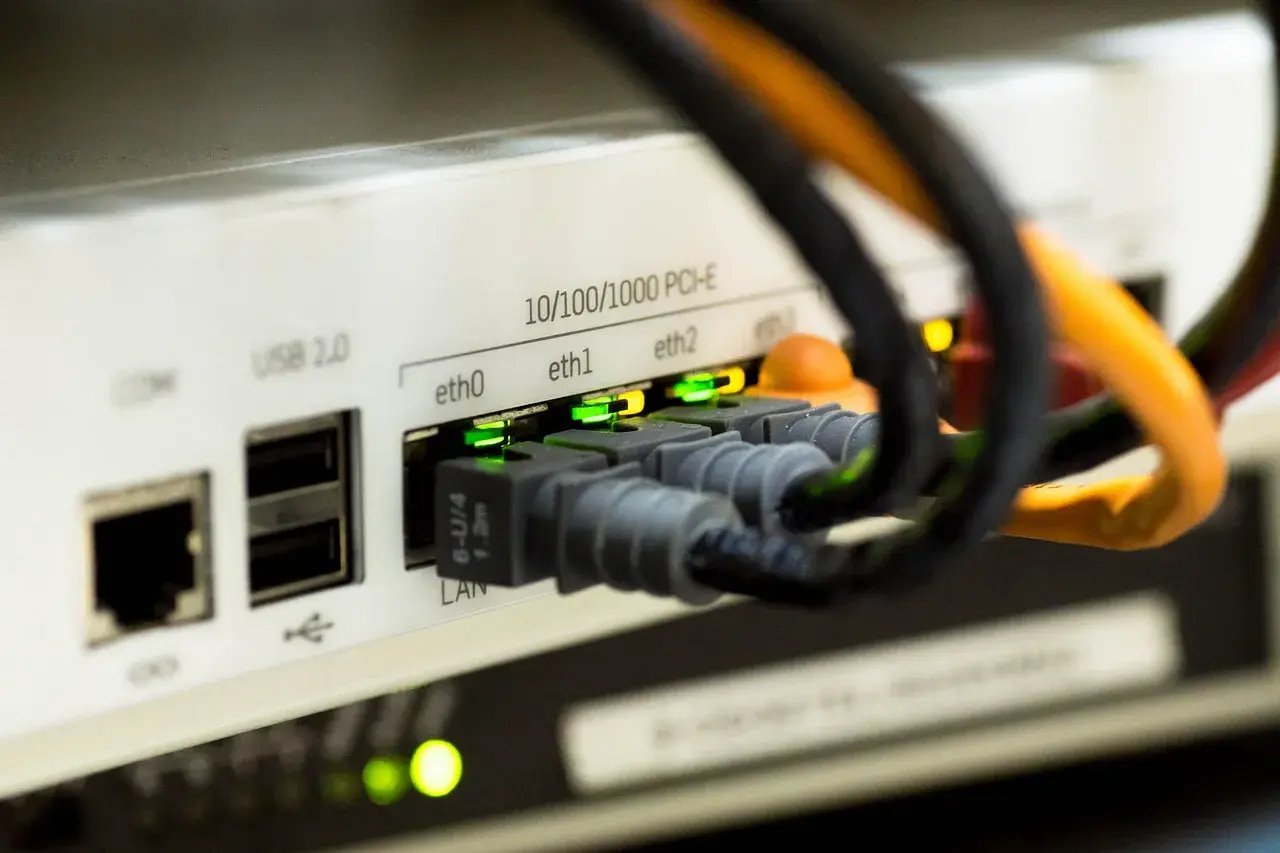
Najkrótsza droga do sprawnego połączenia przewodowego
- Sprawdź, czy komputer ma port RJ45, a jeśli nie, przygotuj adapter USB-C lub USB-A na Ethernet.
- Wepnij kabel do portu LAN w routerze, nie do gniazda WAN/Internet.
- Dociśnij wtyk do końca, aż zatrzask wejdzie na miejsce.
- Po kilku sekundach sprawdź diodę przy porcie i status sieci w systemie.
- Jeśli połączenie nie rusza, podmień kabel albo port w routerze, bo to najszybszy test.
Co przygotować przed pierwszym podłączeniem
Zanim zacznę wtykać kabel, sprawdzam trzy rzeczy: czy w komputerze faktycznie jest port Ethernet, czy mam dobry przewód i czy router ma wolny port LAN. Na laptopach port bywa z boku, na stacjonarnym zwykle z tyłu obudowy, a w cienkich ultrabookach RJ45 często w ogóle nie ma. Wtedy potrzebny jest adapter USB-C lub USB-A na Ethernet, bo bez niego przewodu po prostu nie ma gdzie wpiąć.
- Kabel Ethernet z wtykami RJ45 na obu końcach.
- Port LAN w routerze albo w ściennym gnieździe sieciowym, jeśli instalacja domowa działa w ten sposób.
- Port Ethernet w komputerze lub adapter USB do sieci przewodowej.
- Chwila na test w przeglądarce, żeby sprawdzić, czy połączenie faktycznie działa, a nie tylko „świeci”.
Ja zawsze polecam też od razu zerknąć na orientację wtyku. RJ45 ma zatrzask, więc kabel powinien wejść pewnie, bez luzu. Jeśli chcesz uniknąć frustracji, odłóż na bok siłowe wciskanie. Port i wtyk mają się zgrać naturalnie, a nie na opór. Gdy już wiesz, co masz przygotować, przechodzę do miejsca, w które trzeba to wszystko wpiąć.
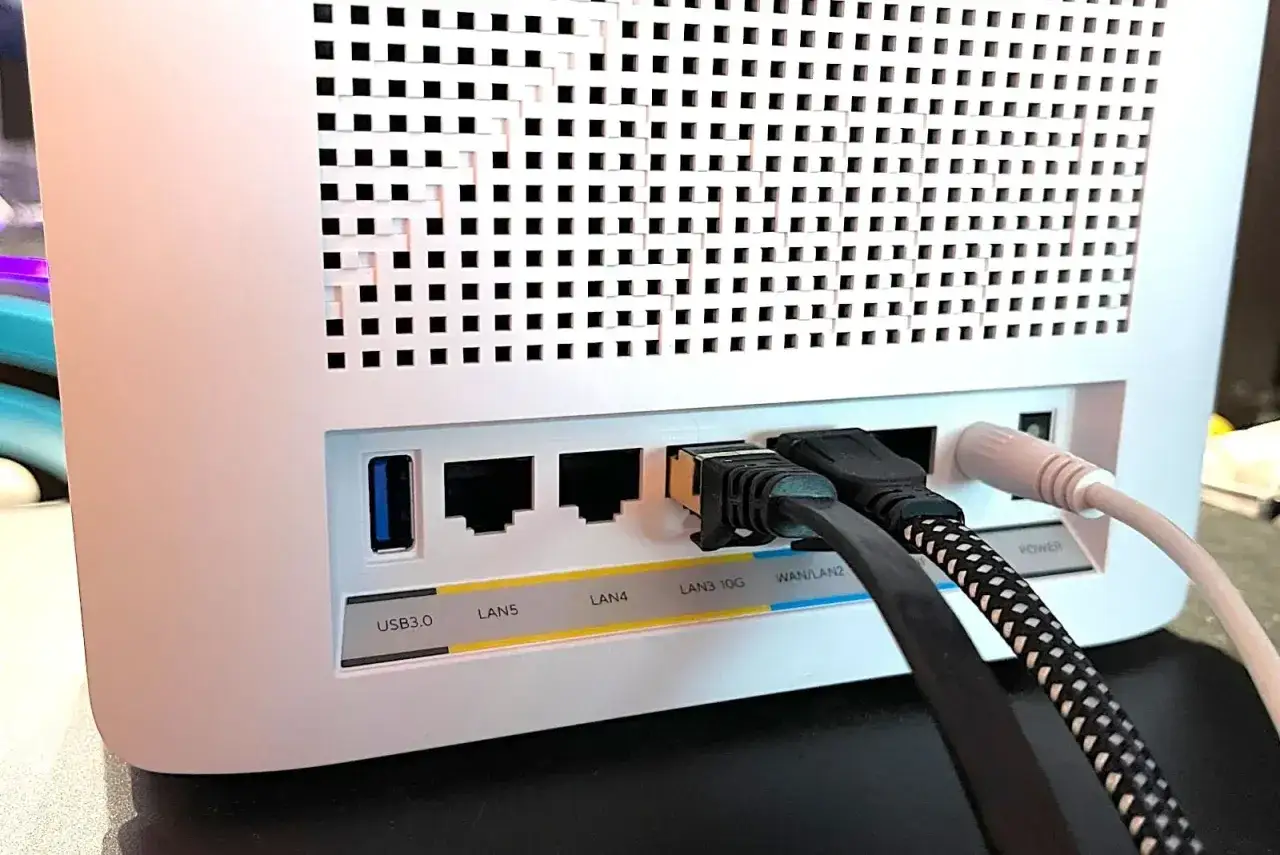
Gdzie wpiąć kabel, żeby nie szukać po omacku
W praktyce rozpoznajesz właściwy port po tym, że jest szerszy od telefonicznego i ma osiem styków. Po wpięciu kabel powinien „zaskoczyć” i siedzieć stabilnie. To ten moment, w którym możesz przejść od samego podłączenia do właściwej procedury uruchomienia.
- W komputerze szukaj prostokątnego gniazda RJ45, zwykle z tyłu desktopa albo z boku laptopa.
- W routerze wybieraj port LAN, a nie gniazdo WAN/Internet, które służy do połączenia z modemem.
- Jeśli korzystasz z gniazda ściennego, upewnij się, że jest aktywne i faktycznie prowadzi do sieci w mieszkaniu albo biurze.
- Jeżeli używasz adaptera, najpierw podłącz go do USB-C lub USB-A, a dopiero potem podepnij przewód sieciowy.
Najczęstszy błąd polega na tym, że ktoś trafia do nie tego gniazda w routerze. Port WAN/Internet służy do połączenia modemu z routerem, a nie komputera z siecią lokalną. Jeśli wtyczka nie chce wejść, nie obracaj jej na siłę bez końca; sprawdź zatrzask i ustawienie klipsa. Na stacjonarnym port z tyłu obudowy bywa słabo widoczny, więc latarka w telefonie naprawdę oszczędza czas.
Jak podłączyć kabel ethernet krok po kroku
- Włącz router i komputer, jeśli nie są już uruchomione.
- Wepnij jeden koniec kabla do portu LAN w routerze albo do gniazda sieciowego w ścianie.
- Drugi koniec podłącz do portu Ethernet w komputerze lub do adaptera sieciowego.
- Dociśnij aż zatrzask kliknie, a wtyk przestanie się ruszać.
- Poczekaj kilka sekund, aż system wykryje nowe połączenie, a dioda przy porcie zacznie świecić lub migać.
- Otwórz dowolną stronę albo aplikację online i sprawdź, czy internet działa.
Jeśli korzystasz z adaptera USB-C, kolejność ma znaczenie tylko w jednym punkcie: najpierw podpinasz adapter do komputera, potem wpinasz kabel Ethernet. Większość współczesnych systemów wykrywa takie połączenie automatycznie, więc nie trzeba ręcznie konfigurować niczego przy każdym starcie. To dobra wiadomość, bo w praktyce najczęściej chodzi o sprzęt, nie o ustawienia.
Co powinno się wydarzyć po chwili
Na ekranie i przy porcie zwykle dzieją się dwie rzeczy naraz: system pokazuje połączenie, a dioda przy gnieździe informuje o linku i ruchu danych. Jeśli wszystko działa prawidłowo, komputer nie powinien wymagać żadnego specjalnego „uruchamiania” internetu. Po prostu sieć ma się pojawić sama.
| Objaw | Co zwykle oznacza | Co robię |
|---|---|---|
| Dioda świeci lub miga | Fizyczne połączenie działa, a sieć wymienia dane | Sprawdzam tylko, czy internet jest dostępny |
| Dioda nie świeci | Brak łącza albo kabel nie siedzi do końca | Dopycham wtyk, zmieniam port lub kabel |
| Sieć jest połączona, ale internetu nie ma | Problem może być w routerze, adresie IP albo po stronie dostawcy | Testuję inny sprzęt i robię restart routera |
Na Windows zwykle zobaczysz status połączenia w ustawieniach sieci, a na macOS i Linuksie przewód również najczęściej działa automatycznie. Jeśli router, komputer i kabel są sprawne, nie powinieneś niczego „ustawiać” od zera. Ethernet ma być właśnie prosty. Jeśli tak nie jest, przechodzę do diagnozy.
Gdy komputer nie widzi połączenia albo nie ma portu
Najpierw odcinam sprzęt od podejrzanych punktów, bo to oszczędza czas. Gdy kabel działa na jednym urządzeniu, a na drugim nie, problem zwykle leży w porcie, adapterze albo sterowniku. Gdy nie działa nigdzie, winny jest kabel, router albo gniazdo ścienne.
Laptop bez RJ45
W cienkich laptopach brak portu Ethernet jest normalny, nie jest to wada. W takiej sytuacji najprostszy jest adapter USB-C na Ethernet, a przy starszych komputerach adapter USB-A na Ethernet. To rozwiązanie sprawdza się dobrze do biurka i na wyjazdach, tylko trzeba pamiętać, że jakość adaptera ma znaczenie. Tani, niepewny model potrafi bardziej przeszkadzać niż pomagać.
Brak internetu mimo połączenia
Jeśli komputer pokazuje kabel jako podłączony, ale strony się nie otwierają, zaczynam od restartu routera i modemu. Odłączam zasilanie na około 30 sekund, podłączam ponownie i czekam, aż diody ustabilizują się. Potem sprawdzam też inny port LAN i inny kabel. To banalne, ale właśnie takie testy najczęściej odróżniają problem sieci od problemu konkretnego przewodu.
Przeczytaj również: Jak rozdzielić internet po kablu? Router, switch, AP - poradnik
Dioda przy porcie nie świeci
Brak światła przy porcie zwykle oznacza brak fizycznego linku. Wtedy dopycham wtyk, sprawdzam, czy zatrzask faktycznie złapał, i próbuję drugiego kabla. Jeśli komputer ma kartę sieciową, ale system jej nie widzi po aktualizacji, czasem pomaga ponowne uruchomienie albo aktualizacja sterownika. Nie zaczynałbym jednak od skomplikowanych działań, jeśli nie sprawdziłeś jeszcze najprostszego: kabla i portu.
Po takim przeglądzie najczęściej wiadomo już, czy potrzebny jest nowy przewód, adapter czy tylko zmiana gniazda w routerze. A skoro temat kabla zwykle prowadzi też do pytania „który kupić”, przechodzę do praktycznego porównania.
Jaki kabel wybrać do domu i pracy
Do większości mieszkań i biur nie kupuję kabla „na zapas” bez sensu, ale też nie schodzę poniżej rozsądnego minimum. W praktyce najważniejsze są trzy rzeczy: zgodność z prędkością routera, długość i jakość wykonania. Jeśli planujesz zwykły internet domowy, Cat 5e zwykle wystarczy. Gdy chcesz mieć większy zapas albo myślisz o szybszej sieci lokalnej, lepiej od razu spojrzeć na Cat 6 lub Cat 6a.
| Rodzaj kabla | Typowa maksymalna prędkość | Kiedy ma sens | Moja praktyczna ocena |
|---|---|---|---|
| Cat 5e | 1 Gb/s | Standardowy dom, internet do 1 Gb/s | Najrozsądniejszy wybór, jeśli nie chcesz przepłacać |
| Cat 6 | 1 Gb/s, a przy krótszych odcinkach także wyżej | Biurko, gaming, zapas na przyszłość | Najlepszy kompromis między ceną a marginesem bezpieczeństwa |
| Cat 6a | Do 10 Gb/s | Szybsza sieć, dłuższe odcinki, mocniejszy sprzęt | Dobry wybór, gdy faktycznie masz z czego korzystać |
Jeśli pytasz mnie o prostą rekomendację: do zwykłego komputera stacjonarnego albo laptopa stojącego przy biurku najczęściej brałbym Cat 6. Daje spokój na lata, a jednocześnie nie jest przesadą. Nie ma natomiast sensu kupować drogiego kabla tylko dlatego, że brzmi „profesjonalnie”, jeśli router i karta sieciowa i tak kończą się na 1 Gb/s. W takiej sytuacji większy efekt da porządny router niż egzotyczny przewód.
Najmniej spektakularny, ale najpewniejszy sposób na stabilny internet
Najlepszy efekt daje podejście bez kombinowania: poprawny port, pewne kliknięcie wtyku i szybki test połączenia. Jeśli później chcesz utrzymać stabilność, nie zaginaj kabla pod ostrym kątem, nie dociskaj go meblami i zostaw mu odrobinę luzu przy biurku. Takie drobiazgi rzadko trafiają do poradników, a w praktyce to one decydują, czy połączenie działa bezproblemowo przez miesiące.
Jeżeli komputer stoi w jednym miejscu, najwygodniej jest raz dobrze poprowadzić przewód, oznaczyć port LAN w routerze i trzymać pod ręką zapasowy kabel. Wtedy każda kolejna zmiana sprzętu albo problem z Wi-Fi zajmuje dosłownie chwilę, a nie pół wieczoru.