W tym tekście pokazuję, jak podłączyć dysk do routera, ale przede wszystkim jak zrobić to tak, żeby dostęp do plików był stabilny, bezpieczny i faktycznie użyteczny na co dzień. Samo wpięcie nośnika to dopiero początek; ważniejsze są kompatybilność, format dysku, sposób udostępniania i kilka drobiazgów, które decydują o tym, czy całość działa płynnie, czy tylko „jakoś”.
Najważniejsze rzeczy, które warto sprawdzić przed podłączeniem dysku
- Router musi mieć port USB i funkcję udostępniania plików - sam port nie wystarczy, jeśli oprogramowanie nie obsługuje storage sharing.
- 2,5-calowy dysk zwykle działa zasilaniem z routera, ale 3,5-calowy niemal zawsze potrzebuje własnego zasilacza.
- NTFS lub exFAT to najbezpieczniejszy start dla większości domowych zastosowań; FAT32 ma limit 4 GB na plik.
- W sieci lokalnej najlepiej używać SMB, a dostęp z internetu lepiej realizować przez VPN niż otwarty FTP.
- Jeśli Windows nie widzi udziału, problem często leży w SMB, uprawnieniach lub ustawieniach sieci, a nie w samym dysku.
Co sprawdzić przed podłączeniem dysku do routera
Zanim włożysz nośnik do portu, ja zawsze robię krótki przegląd sprzętu. To oszczędza czas, bo najwięcej problemów wynika nie z samego dysku, tylko z ograniczeń routera albo zasilania.
- Port i funkcja - router powinien mieć nie tylko USB, ale też obsługę udostępniania plików w panelu administracyjnym.
- Zasilanie - 2,5-calowy SSD lub HDD zwykle wystarczy zasilanie z USB, natomiast 3,5-calowy dysk wymaga osobnego zasilacza.
- System plików - jeśli dysk był formatowany pod komputer, sprawdź, czy router go widzi; część modeli lubi NTFS, część obsługuje też exFAT, a starsze urządzenia bywają wybredne.
- Układ partycji - jedna partycja daje zwykle mniej kłopotów niż rozbudowany układ z wieloma woluminami.
- Szyfrowanie - systemowo szyfrowany dysk może być dla routera po prostu nieczytelny.
- Wersja oprogramowania - aktualny firmware często rozwiązuje błędy wykrywania nośników i problemy z udostępnianiem.
- Obudowa dysku - prosta kieszeń zwykle działa lepiej niż rozbudowana obudowa wielodyskowa, bo routery nie gwarantują kompatybilności z każdym typem sprzętu.
Jeśli te punkty się zgadzają, możesz przejść dalej bez zgadywania, co później poszło nie tak. W praktyce właśnie tu odpada większość rozczarowań, a kolejny krok staje się dużo prostszy.
Podłączenie dysku do routera krok po kroku
Tu nie ma magii, ale jest kilka szczegółów, które robią różnicę. Ja podchodzę do tego tak, żeby po podłączeniu nośnik był od razu widoczny w sieci, a nie tylko „wpięty do gniazdka”.
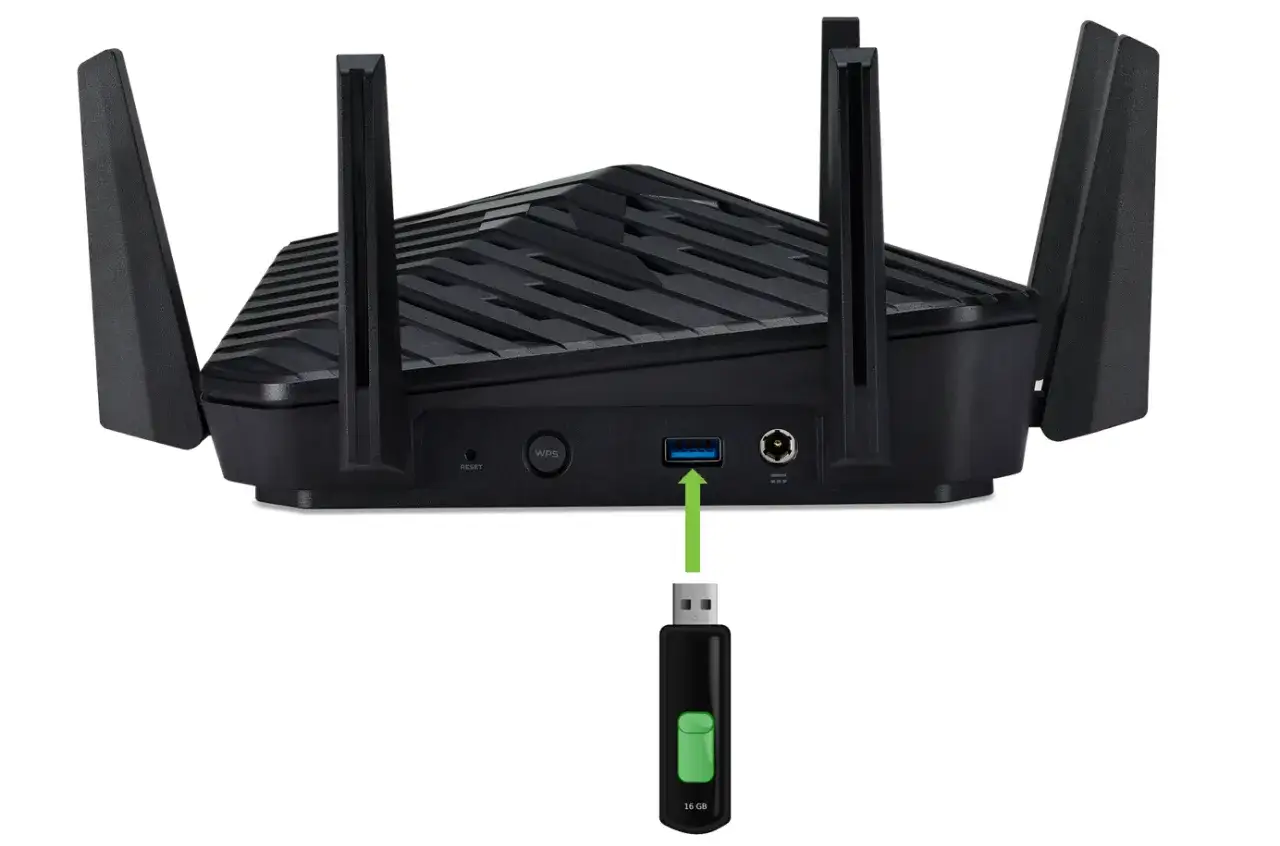
- Podłącz dysk do właściwego portu USB - jeśli router ma USB 3.0 i 2.0, zacznij od szybszego portu. Przy dyskach 3,5-calowych podłącz też ich własne zasilanie.
- Poczekaj na wykrycie nośnika - router potrzebuje zwykle kilkunastu sekund, czasem minuty, żeby zamontować dysk i odczytać jego strukturę.
- Zaloguj się do panelu administracyjnego - tam znajdziesz sekcję USB, storage, file sharing albo media server, zależnie od producenta.
- Sprawdź status dysku - jeśli widzisz komunikat o zamontowaniu lub aktywnym nośniku, sprzęt został rozpoznany poprawnie.
- Włącz udostępnianie - aktywuj folder współdzielony, nadaj nazwę udziału i ustaw konto z hasłem, zamiast zostawiać wszystko jako publiczne.
- Przetestuj dostęp z komputera - otwórz folder sieciowy z Windows lub Findera i sprawdź, czy możesz odczytać i zapisać plik.
- Jeśli chcesz przenosić dane między urządzeniami, używaj bezpiecznego odłączania - najpierw odmontuj dysk w panelu routera, dopiero potem wyjmij wtyczkę.
Po takim starcie nośnik działa przewidywalnie, a nie „czasem tak, czasem nie”. Następny krok to już nie sama fizyczna instalacja, ale sensowne ustawienie dostępu do plików.
Jak ustawić udostępnianie, żeby pliki były widoczne w sieci
Najczęściej router udostępnia dysk przez jeden z trzech sposobów. Jeśli robisz to w domu, ja stawiam na SMB, bo działa najbardziej naturalnie: system widzi go jak zwykły folder sieciowy. FTP zostawiam raczej do starszych urządzeń albo zdalnego dostępu, a DLNA traktuję jako dodatek do telewizora i odtwarzaczy multimediów.
| Protokół | Do czego się nadaje | Plusy | Ograniczenia |
|---|---|---|---|
| SMB | Windows, macOS, telefony w sieci lokalnej | Najbardziej uniwersalny, wygodny, działa jak zwykły udział sieciowy | Czasem wymaga nazwy użytkownika i hasła; starsze konfiguracje mogą sprawiać kłopoty |
| FTP | Zdalny dostęp lub prosty transfer plików | Łatwe do uruchomienia, szeroko wspierane | Słabszy wybór do otwartego internetu; lepiej używać przez VPN |
| DLNA | Telewizor, konsola, odtwarzacz multimediów | Dobre do filmów, zdjęć i muzyki | To nie jest pełny dostęp do plików, tylko strumieniowanie mediów |
W Windows zwykle wystarczy wpisać adres udziału w Eksploratorze plików, a na Macu połączyć się przez Findera z serwerem sieciowym. Jeśli router udostępnia osobne konto do plików, korzystaj z niego zamiast konta administracyjnego - to prostsze i bezpieczniejsze. Jeżeli chcesz mieć dostęp spoza domu, lepiej zestawić VPN niż otwierać zwykły FTP do internetu.
W praktyce zwracam uwagę na to, czy router wystawia pełny udział sieciowy, a nie tylko serwer multimediów. Ten drugi świetnie nadaje się do odtwarzania filmów, ale nie zawsze pozwala wygodnie zapisywać pliki. Kiedy dostęp już działa, największą różnicę robi właściwy nośnik i system plików.
Jaki dysk i format plików sprawdzają się najlepiej
Jeśli miałbym wybrać jeden bezpieczny start dla większości domowych zastosowań, postawiłbym na dysk w prostym formacie i bez kombinowania z wieloma partycjami. Router to nie komputer stacjonarny - im mniej egzotycznych ustawień, tym mniejsze ryzyko, że coś się wysypie.
| Format | Gdzie sprawdza się najlepiej | Plusy | Minusy |
|---|---|---|---|
| NTFS | Głównie Windows i domowe archiwum plików | Dobra kompatybilność, obsługa dużych plików, rozsądny wybór dla routerów | Na części urządzeń macOS może mieć ograniczenia zapisu |
| exFAT | Windows + macOS, także większe pliki wideo i kopie | Prosty, nowoczesny i wygodny w środowisku mieszanym | Nie każdy router obsługuje go równie dobrze |
| FAT32 | Starsze urządzenia i małe nośniki | Duża zgodność sprzętowa | Limit 4 GB na jeden plik, więc szybko staje się uciążliwy |
| ext4 | Wybrane routery i środowisko Linux | Stabilny i technicznie sensowny | Słabsza uniwersalność poza światem Linux |
Najpraktyczniejsze zestawienie to dziś zwykle NTFS albo exFAT. FAT32 zostawiłbym tylko wtedy, gdy naprawdę nie masz innego wyjścia albo pracujesz na bardzo starym sprzęcie.
- Dysk 2,5 cala - dobry wybór do domu, bo jest cichy, tani w eksploatacji i często działa bez osobnego zasilacza.
- Dysk 3,5 cala - sensowny przy większej pojemności, ale bez własnego zasilania nie ma co liczyć na stabilność.
- SSD - świetny do szybkiego dostępu i ciszy, choć zwykle kosztuje więcej za każdy terabajt.
Ja najczęściej rekomenduję prosty nośnik bez szyfrowania sprzętowego i bez nadmiaru partycji, bo to po prostu najmniej problematyczne. Jeśli po tym etapie coś nadal nie działa, przyczyna zwykle leży już w zasilaniu, protokole albo samej sieci.
Najczęstsze problemy i szybkie sposoby naprawy
Przy diagnostyce zaczynam od najprostszego testu: podłączam dysk do komputera albo sprawdzam go po kablu sieciowym, zanim obwinię Wi-Fi. To od razu pokazuje, czy problem jest w nośniku, routerze czy tylko w bezprzewodowej części instalacji.
| Objaw | Najczęstsza przyczyna | Co zrobić najpierw |
|---|---|---|
| Router nie widzi dysku | Brak zasilania, nieobsługiwany format, uszkodzony kabel lub obudowa | Sprawdź zasilanie, inny przewód, jeden prosty system plików, a potem zrestartuj router |
| Udział jest widoczny, ale nie da się otworzyć folderu | Brak uprawnień, zły login, wyłączone SMB lub tryb gościa | Utwórz konto użytkownika do plików i spróbuj ponownie z jego danymi |
| Windows nie pokazuje zasobu w sieci | Odkrywanie sieci, starszy wariant SMB albo blokada zapory | Wpisz adres udziału ręcznie i sprawdź ustawienia SMB oraz zabezpieczeń sieciowych |
| Transfer jest bardzo wolny | USB 2.0, słaby router, Wi-Fi zamiast kabla, dysk talerzowy pod dużym obciążeniem | Testuj po kablu, sprawdź port USB 3.0 i nie oczekuj cudów od starszych modeli |
| Dysk rozłącza się w losowych momentach | Za mało mocy, niestabilna obudowa, zły zasilacz | Podłącz własne zasilanie lub użyj innej obudowy |
Jeśli korzystasz z Windows i router jest starszy, chwilowe włączenie klienta SMB 1.0/CIFS czasem pomaga, ale traktuję to jako obejście awaryjne, a nie stałe rozwiązanie. Z mojego doświadczenia szybciej prowadzi do celu ręczne wpisanie adresu udziału i założenie osobnego konta niż kolejne klikanie w wykrywanie sieci.
Warto też pamiętać o bezpiecznym odłączaniu. Nagłe wyjęcie nośnika potrafi uszkodzić system plików, a potem router widzi dysk tylko częściowo albo w ogóle go nie montuje. Jeśli problem wraca po każdym restarcie, aktualizacja firmware’u i ponowne sformatowanie nośnika często dają lepszy efekt niż kolejne próby „na siłę”.
Na tym etapie zwykle już wiadomo, czy masz prosty, dobrze działający magazyn plików, czy konfigurację, która będzie wymagała ciągłego doglądania. I właśnie to prowadzi do pytania, czy router z dyskiem naprawdę wystarczy do Twoich potrzeb.
Kiedy router z dyskiem wystarczy, a kiedy lepiej wybrać NAS
Router z USB ma sens wtedy, gdy chcesz po prostu udostępnić zdjęcia, dokumenty, archiwum rodzinne albo kopię kilku projektów bez kupowania osobnego serwera. To rozwiązanie proste, tanie organizacyjnie i wystarczające dla małej liczby użytkowników.
| Sytuacja | Router z dyskiem | NAS |
|---|---|---|
| Udostępnianie plików w domu | Wystarczy | Też działa, ale zwykle jest nadmiarowy |
| Automatyczne kopie zapasowe i wersjonowanie | Możliwe, ale ograniczone | Lepszy wybór |
| Wielu użytkowników i różne uprawnienia | Szybko robi się niewygodny | Zdecydowanie lepszy |
| Streaming multimediów do kilku urządzeń | Da radę przy prostych scenariuszach | Stabilniejszy i bardziej przewidywalny |
| Stała praca 24/7 | Możliwa, ale to nie jest jego najmocniejsza strona | To jego naturalne środowisko |
Jeżeli planujesz tylko jeden dysk, kilka folderów i sporadyczny dostęp z laptopa albo telefonu, router spokojnie wystarczy. Gdy jednak zaczynasz myśleć o kopiach, podziale na konta, większej niezawodności i realnym porządku w plikach, NAS szybko przestaje być gadżetem, a staje się bardziej sensowną inwestycją.
Najkrócej mówiąc: najpierw sprawdź kompatybilność routera, potem postaw na prosty format dysku i ustaw SMB z hasłem, a dopiero na końcu oceniaj szybkość i wygodę. Jeśli chcesz tylko domowego miejsca na pliki, taki układ działa dobrze; jeśli potrzebujesz czegoś bliższego serwerowi, lepiej od razu celować w NAS.