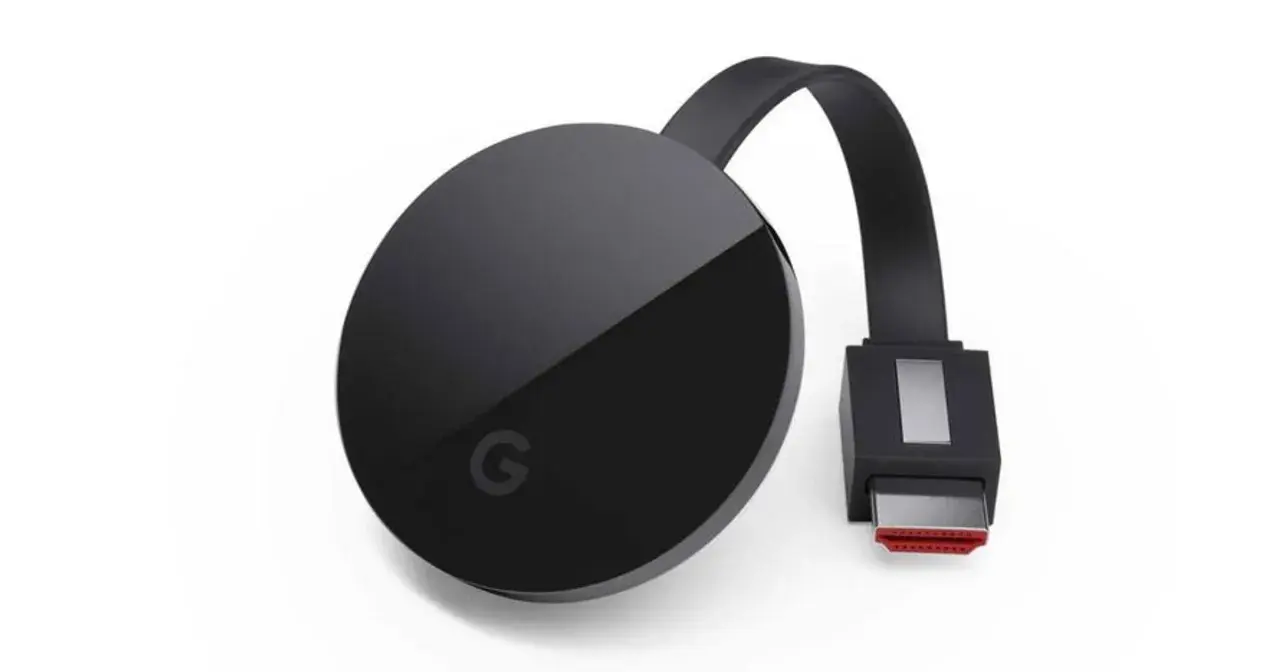
Połączenie z Chromecastem jest proste, ale tylko wtedy, gdy od początku ustawisz właściwą kolejność: sprzęt, sieć Wi-Fi i dopiero potem przesyłanie treści. W praktyce najwięcej kłopotów robi nie sam dongiel do telewizora, lecz niedopasowana sieć, brak uprawnień w aplikacji albo pomylenie konfiguracji z późniejszym castowaniem. Poniżej pokazuję, jak uruchomić wszystko od zera, jak wysłać obraz z telefonu i komputera oraz co zrobić, gdy urządzenie uparcie nie chce się połączyć.
Najpierw sprawdź model urządzenia, sieć Wi-Fi i aplikację Google Home
- Do pierwszej konfiguracji potrzebujesz telefonu lub tabletu z Google Home, a nie komputera.
- Według Google aplikacja działa obecnie na Androidzie 9.0+ oraz iPhonie i iPadzie z iOS 16.0+.
- Telefon, Chromecast i router muszą być połączone z tą samą siecią Wi-Fi.
- Po uruchomieniu urządzenia wysyłasz treści z aplikacji z ikoną Cast albo z Chrome w przeglądarce.
- Jeśli urządzenie zniknie po zmianie routera, zwykle trzeba odświeżyć sieć albo zrobić reset.
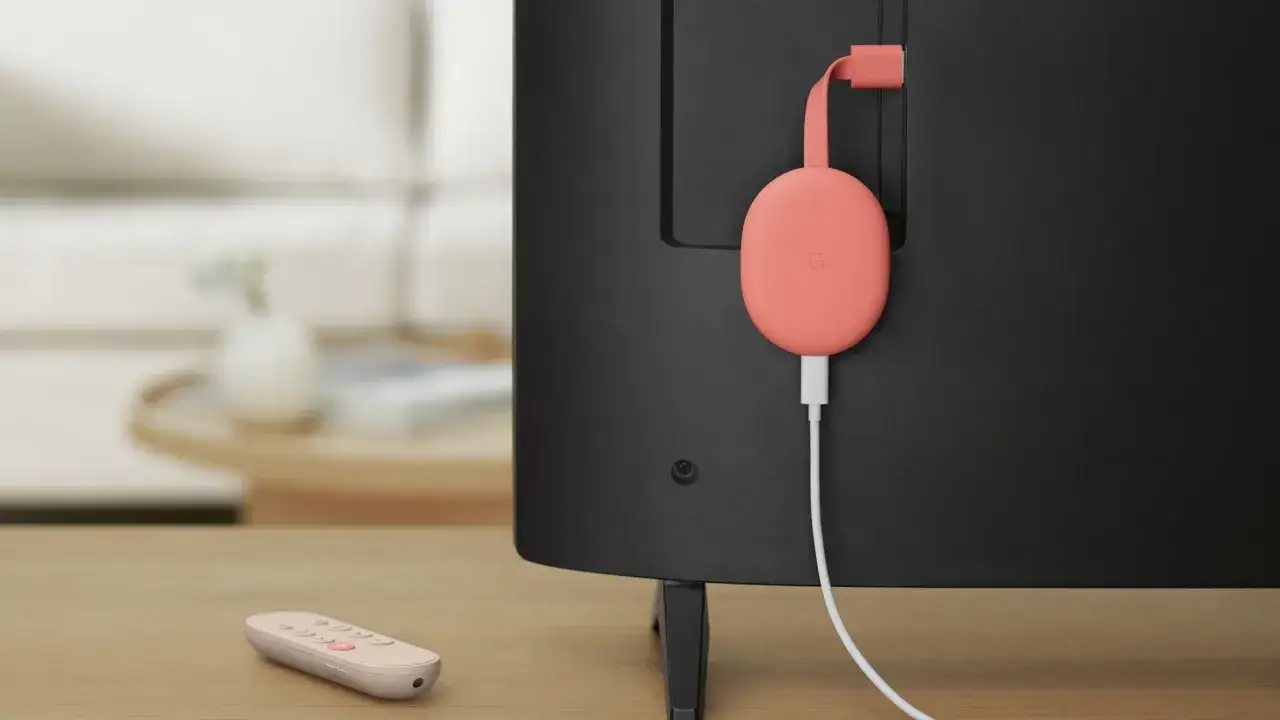
Co przygotować przed pierwszym połączeniem
Ja zawsze zaczynam od krótkiej checklisty, bo to oszczędza najwięcej czasu. Potrzebujesz telewizora z portem HDMI, zasilania dla Chromecasta, telefonu lub tabletu z aplikacją Google Home oraz konta Google. Według Google pierwszą konfigurację robi się wyłącznie z urządzenia mobilnego, nie z komputera, więc ten detal warto od razu odhaczyć.
| Co jest potrzebne | Dlaczego to ma znaczenie |
|---|---|
| Port HDMI w telewizorze | Chromecast musi dostać obraz i dźwięk przez HDMI. |
| Zasilanie USB lub zasilacz | Samo gniazdo HDMI nie wystarcza, urządzenie musi być zasilane osobno. |
| Telefon lub tablet z Google Home | To z tej aplikacji przechodzi się przez konfigurację i zarządza urządzeniem. |
| Konto Google | Bez niego nie dokończysz parowania i późniejszego korzystania z funkcji Cast. |
| Sieć Wi-Fi z hasłem | Chromecast łączy się z domową siecią, a nie działa w próżni. |
| Kompatybilne pasmo | Starsze modele, zwłaszcza 1. generacja, działają tylko w 2.4 GHz; nowsze zwykle obsługują też 5 GHz. |
Gdy te warunki są spełnione, sam proces konfiguracji zajmuje zwykle kilka minut. I właśnie wtedy przechodzę do właściwego podłączenia urządzenia do telewizora i sieci.
Jak połączyć Chromecasta z telewizorem i siecią
W praktyce wszystko sprowadza się do sparowania urządzenia z aplikacją i potwierdzenia, że telefon widzi dokładnie ten sam Chromecast, który pokazuje się na ekranie telewizora. W nowszych modelach z Google TV część kroków prowadzi też ekran TV, ale logika pozostaje taka sama: najpierw sprzęt, potem Wi-Fi, na końcu potwierdzenie połączenia.
- Włóż Chromecasta do portu HDMI w telewizorze.
- Podłącz zasilanie do urządzenia.
- Ustaw w telewizorze właściwe źródło sygnału HDMI.
- Otwórz aplikację Google Home na telefonie lub tablecie.
- Zaloguj się na konto Google, którego chcesz używać z urządzeniem.
- Wybierz dodanie nowego urządzenia i pozwól aplikacji wyszukać Chromecasta.
- Porównaj kod wyświetlany na TV z kodem na telefonie i zatwierdź parowanie.
- Wskaż swoją sieć Wi-Fi i wpisz hasło.
- Poczekaj, aż urządzenie pobierze ustawienia i zakończy konfigurację.
- Jeśli masz Chromecast with Google TV, dokończ jeszcze konfigurację pilota i podstawowych ustawień ekranu.
Jeśli sieć 5 GHz nie pojawia się na liście, sprawdź najpierw, czy telefon ją obsługuje i czy nie jesteś za daleko od routera. W starszych urządzeniach problemem bywa też po prostu niezgodność pasma, więc nie warto od razu podejrzewać awarii.
Po tym etapie Chromecast powinien już być częścią domowej sieci, a to otwiera drogę do właściwego używania go na co dzień.
Jak przesyłać obraz i dźwięk z telefonu oraz komputera
Tu pojawia się najczęstsze nieporozumienie: castowanie to nie to samo co kopiowanie całego ekranu. Cast wysyła materiał bezpośrednio z aplikacji do telewizora, a mirroring dubluje cały ekran telefonu albo laptopa, więc zwykle zużywa więcej baterii i bywa mniej stabilny.
| Źródło | Jak to działa | Kiedy sprawdza się najlepiej | Na co uważać |
|---|---|---|---|
| Android i iPhone | Otwierasz aplikację obsługującą Cast, wybierasz ikonę przesyłania i wskazujesz Chromecasta. | Serwisy wideo, muzyka, podcasty i aplikacje z wbudowanym Cast. | Ikona nie pojawi się w każdej aplikacji; część programów zwyczajnie nie wspiera tej funkcji. |
| Chrome na komputerze | W menu przeglądarki wybierasz przesyłanie i wskazujesz kartę, okno albo cały ekran. | Gdy chcesz pokazać stronę internetową, prezentację albo materiał, którego nie ma w aplikacji mobilnej. | Komputer musi mieć aktualnego Chrome i być w tej samej sieci co Chromecast. |
| iPhone i Mac | Po instalacji trzeba nadać odpowiednie uprawnienia do sieci lokalnej. | Gdy urządzenie jest w sieci, ale nie chce się pojawić na liście dostępnych odbiorników. | Bez uprawnień aplikacja może działać, ale nie wykryje Chromecasta. |
Jeśli cast działa w telefonie, a nie działa w Chrome, problem zwykle nie leży w samym urządzeniu, tylko w przeglądarce, rozszerzeniach albo braku wspólnej sieci. W takiej sytuacji najpierw sprawdzam Chrome, a dopiero potem sam Chromecast.
Najczęstsze problemy z połączeniem i szybkie poprawki
Najczęściej nie ma tu jednej usterki, tylko kilka drobnych rzeczy naraz. Ja zawsze zaczynam od sieci, bo to ona odpowiada za większość problemów z widocznością urządzenia.
| Objaw | Najczęstsza przyczyna | Co robię |
|---|---|---|
| Chromecast nie pojawia się w Google Home | Telefon i urządzenie są w różnych sieciach, router izoluje urządzenia albo sygnał jest za słaby. | Sprawdzam tę samą sieć Wi-Fi, wyłączam i włączam Wi-Fi w telefonie, zbliżam się do routera. |
| Połączenie zrywa się po chwili | Za słaby sygnał, przeciążony router, oszczędzanie baterii albo słabe zasilanie urządzenia. | Przenoszę Chromecast bliżej routera, sprawdzam zasilanie i wyłączam tryb oszczędzania energii. |
| W aplikacji widać ikonę Cast, ale połączenie nie startuje | Brak aktualizacji aplikacji lub problem z samą siecią lokalną. | Aktualizuję Google Home, aplikację źródłową i sprawdzam, czy urządzenia są naprawdę w tej samej sieci. |
| iPhone nie widzi urządzenia | Wyłączony dostęp do sieci lokalnej. | Włączam uprawnienie dla Google Home w ustawieniach iPhone’a. |
| Chromecast znika po zmianie routera | Urządzenie pamięta tylko jedną sieć, a nowa konfiguracja nie została jeszcze odświeżona. | Przechodzę do zmiany sieci albo resetu. |
SSID to po prostu nazwa sieci Wi-Fi widoczna na liście urządzeń. Jeśli router pokazuje kilka nazw albo używa sieci gościnnej, Chromecast i telefon muszą trafić do tej samej, bo izolacja klientów potrafi zablokować wzajemne wykrywanie urządzeń. Gdy te poprawki nie pomagają, dalsze klikanie zwykle niewiele daje i lepiej przejść do zmiany sieci lub resetu.
Kiedy reset i zmiana sieci są lepsze niż kolejne próby
Chromecast pamięta jedną sieć Wi-Fi, więc po zmianie routera albo hasła trzeba go z tą siecią znowu związać. Jeśli urządzenie nadal jest widoczne w Google Home albo w ustawieniach telewizora, zwykle wystarczy zapomnieć starą sieć i wskazać nową. Gdy Chromecast jest już całkiem offline, szybszy bywa reset do ustawień fabrycznych i ponowna konfiguracja od zera.
| Sytuacja | Co robię | Dlaczego to działa |
|---|---|---|
| Chromecast jest widoczny i działa częściowo | Zmiana sieci w Google Home albo w ustawieniach TV, zależnie od modelu. | Urządzenie nadal można przełączyć bez pełnego resetu. |
| Chromecast with Google TV lub Google TV Streamer | Wchodzę w ustawienia telewizora, wybieram Wi-Fi, a potem opcję zapomnienia sieci. | Nowsze modele prowadzą zmianę sieci bezpośrednio przez ekran TV. |
| Chromecast 3. generacji lub starszy, Chromecast Ultra, Chromecast Audio | W Google Home wybieram urządzenie, ustawienia i opcję zapomnienia Wi-Fi. | To standardowa ścieżka dla starszych urządzeń Google. |
| Urządzenie nie reaguje lub nie pojawia się w aplikacji | Reset do ustawień fabrycznych i pełna konfiguracja od nowa. | Kasuje stare dane sieci i pozwala zacząć od czystego stanu. |
Warto też pamiętać, że jeśli raz skonfigurujesz Chromecasta na jednym telefonie, drugi telefon w tej samej sieci zwykle nie wymaga ponownego przechodzenia całego procesu. To mały detal, ale przy kilku domownikach robi dużą różnicę.
Małe ustawienia, które utrzymują stabilne działanie na co dzień
Ja zwracam uwagę przede wszystkim na odległość od routera, zasilanie i aktualizacje. Chromecast najlepiej działa tam, gdzie sygnał Wi-Fi jest mocny, a przystawka nie siedzi głęboko za metalową półką albo w miejscu słabo wentylowanym. Przy około 6 metrach od routera zwykle wszystko działa spokojniej niż przy ścianach, które tłumią sygnał.
- Trzymaj Chromecasta możliwie blisko routera, zwłaszcza jeśli korzystasz z 5 GHz.
- Jeśli telewizor daje słabe zasilanie przez USB, użyj zasilacza z gniazdka.
- Aktualizuj Google Home, Chrome i aplikacje, z których najczęściej castujesz.
- Unikaj sieci gościnnych i mocno odseparowanych podsieci, jeśli zależy Ci na szybkim wykrywaniu urządzeń.
- Przy starszym sprzęcie nie walcz z 5 GHz na siłę, jeśli model działa stabilniej w 2.4 GHz.
- W Chrome warto przypiąć ikonę Cast do paska narzędzi, bo później skraca to drogę do przesyłania treści.
Jeśli chcesz mieć mniej niespodzianek, traktuj Chromecast jak element domowej sieci, a nie tylko dodatek do telewizora. Gdy Wi-Fi jest stabilne, aplikacje mają odpowiednie uprawnienia, a Chrome i Google Home są aktualne, cały zestaw działa po prostu przewidywalnie i bez zbędnych nerwów.