Gdy dochodzi do awarii ChatGPT, liczy się nie tylko cierpliwość, ale szybka diagnostyka. Czasem chodzi o chwilową przerwę po stronie dostawcy, innym razem o przeglądarkę, sieć albo konkretną funkcję, jak logowanie czy przesyłanie plików. W tym tekście pokazuję, jak odczytać aktualny stan usługi, rozpoznać typowe objawy i przejść przez sensowną checklistę zamiast zgadywać.
Najkrótsza odpowiedź o stanie usługi i tym, co zrobić dalej
- Na oficjalnym panelu statusu usługa jest obecnie oznaczona jako działająca normalnie.
- Historia incydentów z maja 2026 pokazuje jednak, że krótkie problemy z dostępem, rozmowami, logowaniem i plikami zdarzają się falami.
- Jeśli coś nie działa, najpierw sprawdź status usługi, potem przetestuj inną przeglądarkę, urządzenie i sieć.
- Objaw dużo częściej mówi, czy problem jest globalny, czy lokalny, niż sam komunikat o błędzie.
- Przy pracy zawodowej warto mieć plan B, bo nawet 15-20 minut przerwy potrafi zatrzymać cały workflow.
Co dziś pokazuje status ChatGPT
Na moment sprawdzenia oficjalny panel OpenAI pokazuje, że usługa działa normalnie, a nie ma aktywnego, szerokiego incydentu. Jednocześnie tego samego dnia historia incydentów odnotowała krótki problem z dostępem do ChatGPT, który został szybko zamknięty jako rozwiązany. To ważne, bo pojedynczy błąd widziany przez użytkownika nie musi oznaczać pełnej, globalnej awarii.
Ja zaczynam od tej warstwy, bo jest najuczciwsza diagnostycznie: jeśli system centralny działa, dalsze szukanie przyczyny w przeglądarce, koncie albo sieci ma sens. Oficjalna statystyka pokazuje dla ChatGPT 99,84% uptime w analizowanym okresie, ale taka liczba nie oznacza braku przerw. Oznacza raczej, że są one relatywnie rzadkie, za to potrafią być odczuwalne dokładnie wtedy, gdy najbardziej przeszkadzają.
Żeby nie zgadywać, trzeba rozdzielić problem usługi od problemu po swojej stronie, a do tego prowadzi prosta kontrola kilku sygnałów.
Jak odróżnić globalną awarię od problemu po swojej stronie
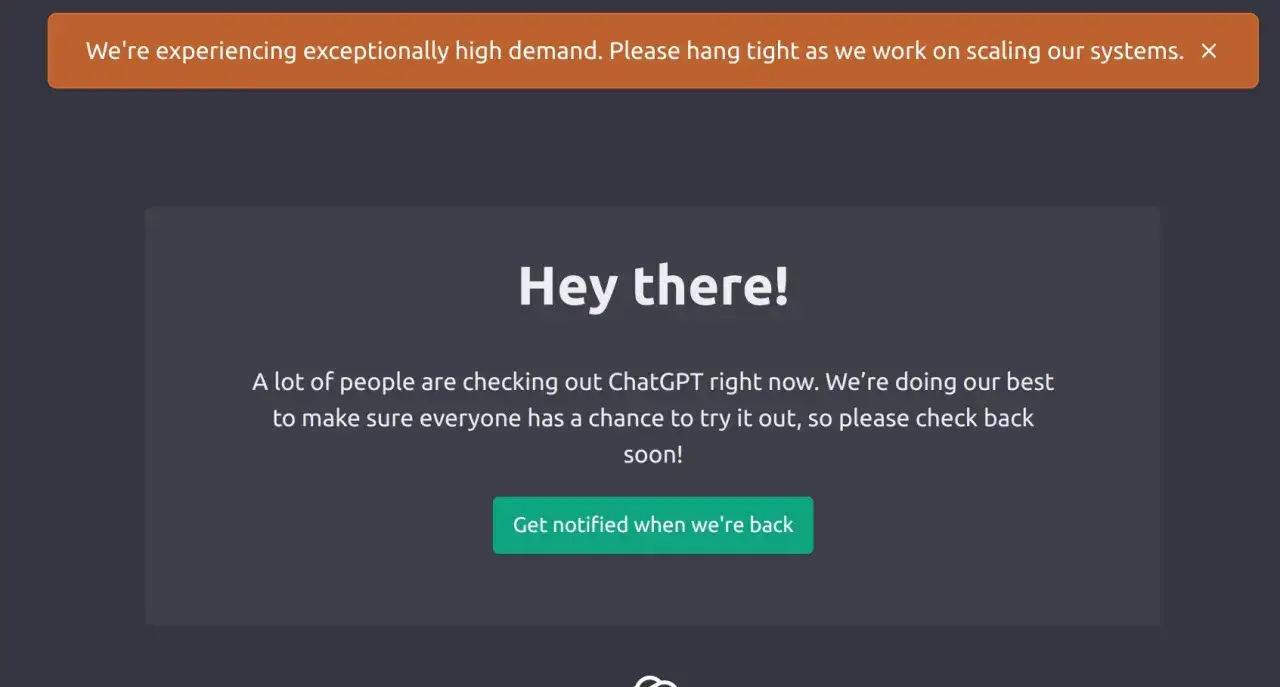
To jest najważniejsza różnica, bo od niej zależy, czy czekasz, czy działasz. Jeśli kłopot występuje na kilku urządzeniach, w różnych przeglądarkach i przy innym łączu, wzrasta szansa, że to coś po stronie usługi. Jeśli problem pojawia się tylko u ciebie, przy jednym profilu albo jednym środowisku, winna jest zwykle lokalna konfiguracja.
- Sprawdź status usługi - to pierwszy filtr, który odróżnia globalny incydent od pojedynczego błędu.
- Porównaj urządzenia - telefon, komputer i inna przeglądarka szybko pokazują, czy kłopot jest szeroki.
- Wyłącz VPN i proxy - takie pośrednie warstwy potrafią psuć dostęp do czatu lub logowanie.
- Uruchom tryb incognito - jeśli tam działa, problemem są często cookies, cache albo rozszerzenia.
- Sprawdź inną sieć - hotspot z telefonu bywa najprostszym testem, czy problem leży po stronie domowego łącza.
Patrzę na to pragmatycznie: jeśli jeden element ekosystemu nie działa, ale reszta jest stabilna, nie ma sensu od razu mówić o pełnej awarii. Gdy już to rozdzielisz, łatwiej zrozumieć, jaki dokładnie objaw masz przed sobą.
Jakie objawy najczęściej mylą użytkowników
W historii problemów z ChatGPT na oficjalnej stronie OpenAI najczęściej wracają cztery obszary: logowanie, rozmowy, przesyłanie plików i sytuacje, w których problem dotyczy tylko niezalogowanych użytkowników albo wybranych planów. W praktyce wiele osób nazywa wszystko jednym słowem, choć technicznie są to różne awarie albo różne warstwy tej samej usługi. To ważne, bo inne działania naprawcze mają sens przy błędzie uwierzytelniania, a inne przy niedziałającym czacie.
| Objaw | Co zwykle oznacza | Co sprawdzić od razu |
|---|---|---|
| Brak odpowiedzi po wysłaniu wiadomości | Chwilowe przeciążenie, problem z sesją albo błędna komunikacja z backendem | Odśwież stronę, spróbuj po chwili i sprawdź status usługi |
| Nie działa logowanie | Sesja wygasła, cookies są uszkodzone albo problem dotyczy warstwy uwierzytelniania | Wyloguj się, zaloguj ponownie, użyj trybu prywatnego |
| Rozmowy się nie ładują | Błąd interfejsu, synchronizacji albo chwilowy problem po stronie platformy | Sprawdź inną przeglądarkę, aplikację mobilną lub inne urządzenie |
| Upload pliku kończy się błędem | Limit rozmiaru, nieobsługiwany format lub awaria modułu plików | Zmniejsz plik, zmień format i sprawdź, czy problem dotyczy tylko jednego dokumentu |
| Historia czatu znika lub nie odświeża się | Problem z synchronizacją konta albo z wyświetlaniem danych | Odczekaj, przeładuj interfejs i porównaj web z aplikacją |
Właśnie takie rozróżnienia pozwalają uniknąć fałszywego alarmu. Jeśli objaw jest wąski i powtarza się tylko w jednym miejscu, zwykle nie oznacza końca działania całej usługi, tylko problem na jednym etapie procesu.
Co zrobić od razu, gdy ChatGPT przestaje odpowiadać
Gdy nie mam pewności, czy to pełna przerwa, idę według prostej kolejności. Dzięki temu nie mieszam lokalnych poprawek z czekaniem na naprawę po stronie dostawcy.
- Sprawdź oficjalny status - jeśli trwa incydent, dalsze eksperymenty zwykle tylko tracą czas.
- Odśwież i poczekaj chwilę - część błędów znika po ponownej próbie, zwłaszcza przy krótkim przeciążeniu.
- Przełącz środowisko - inna przeglądarka, aplikacja mobilna albo inny komputer szybko pokażą, czy problem jest lokalny.
- Wyłącz dodatki i pośrednie warstwy - blokery reklam, rozszerzenia prywatności, VPN i proxy potrafią psuć działanie interfejsu.
- Wyczyść sesję - wylogowanie, ponowne logowanie, a czasem wyczyszczenie cookies i cache przywraca poprawne działanie.
- Jeśli używasz API, sprawdź klucze i limity - API, czyli interfejs do komunikacji między aplikacjami, reaguje inaczej niż webowy czat i ma własne ograniczenia.
Jeśli po 15-30 minutach nic się nie zmienia, a objaw wciąż występuje na kilku urządzeniach, wtedy coraz bardziej wygląda to na szerszy problem infrastrukturalny. I tu dochodzimy do pytania, dlaczego takie przerwy w ogóle się zdarzają.
Dlaczego takie incydenty wracają nawet w dużych usługach
Usługi AI są dziś złożone bardziej niż klasyczny chatbot na jednej stronie. ChatGPT opiera się na wielu warstwach jednocześnie: logowaniu, bazie sesji, serwerach modeli, obsłudze plików, interfejsie webowym, a czasem także komponentach regionalnych. Wystarczy, że jedna z tych warstw zacznie zachowywać się niestabilnie, a użytkownik odczuwa to jako jedną wielką awarię.
Najczęściej winne są nie spektakularne błędy, tylko codzienna infrastruktura: wdrożenia nowych wersji, chwilowe przeciążenia, problemy z autoryzacją, cache, synchronizacją danych albo zależnościami zewnętrznymi. W praktyce oznacza to, że nawet dobrze utrzymana usługa może mieć krótkie okna niedostępności, a później wrócić bez większego śladu. To nie jest wyjątek w świecie technologii przyszłości, tylko standard pracy platform działających na żywo.
Dla użytkownika wniosek jest prosty: trzeba patrzeć nie tylko na sam komunikat błędu, ale też na to, która funkcja się sypie. Im precyzyjniej to nazwiesz, tym szybciej oddzielisz chwilową usterkę od realnego przestoju.
Jak zbudować plan B, żeby przerwa nie zatrzymała pracy
Najmniej kosztowna jest nie sama awaria, tylko brak przygotowania na jej skutki. Przy pracy z narzędziami AI, zwłaszcza w redakcji, marketingu, programowaniu czy analizie danych, warto mieć prosty plan awaryjny jeszcze zanim pojawi się problem.
- Przechowuj własne prompty i szablony - wtedy nie tracisz czasu na odtwarzanie sprawdzonych poleceń.
- Eksportuj ważne rozmowy i notatki - nie opieraj wiedzy operacyjnej wyłącznie na jednym czacie w chmurze.
- Rozdziel etapy pracy - szkic, korekta, weryfikacja i publikacja nie muszą zależeć od jednego narzędzia.
- Ustal narzędzie zastępcze - nie po to, by mnożyć koszty, tylko żeby mieć alternatywę przy pilnym terminie.
- W zespole określ procedurę reakcji - kto sprawdza status, kto komunikuje opóźnienie i kto przenosi zadania na inny kanał.
Właśnie tak podchodzę do AI w 2026 roku: jako do potężnego, ale jednak zależnego od infrastruktury narzędzia, które powinno mieć plan ciągłości działania. Gdy przygotujesz sobie taki bufor wcześniej, krótki problem przestaje być kryzysem, a staje się po prostu jednym z normalnych ryzyk pracy w chmurze.