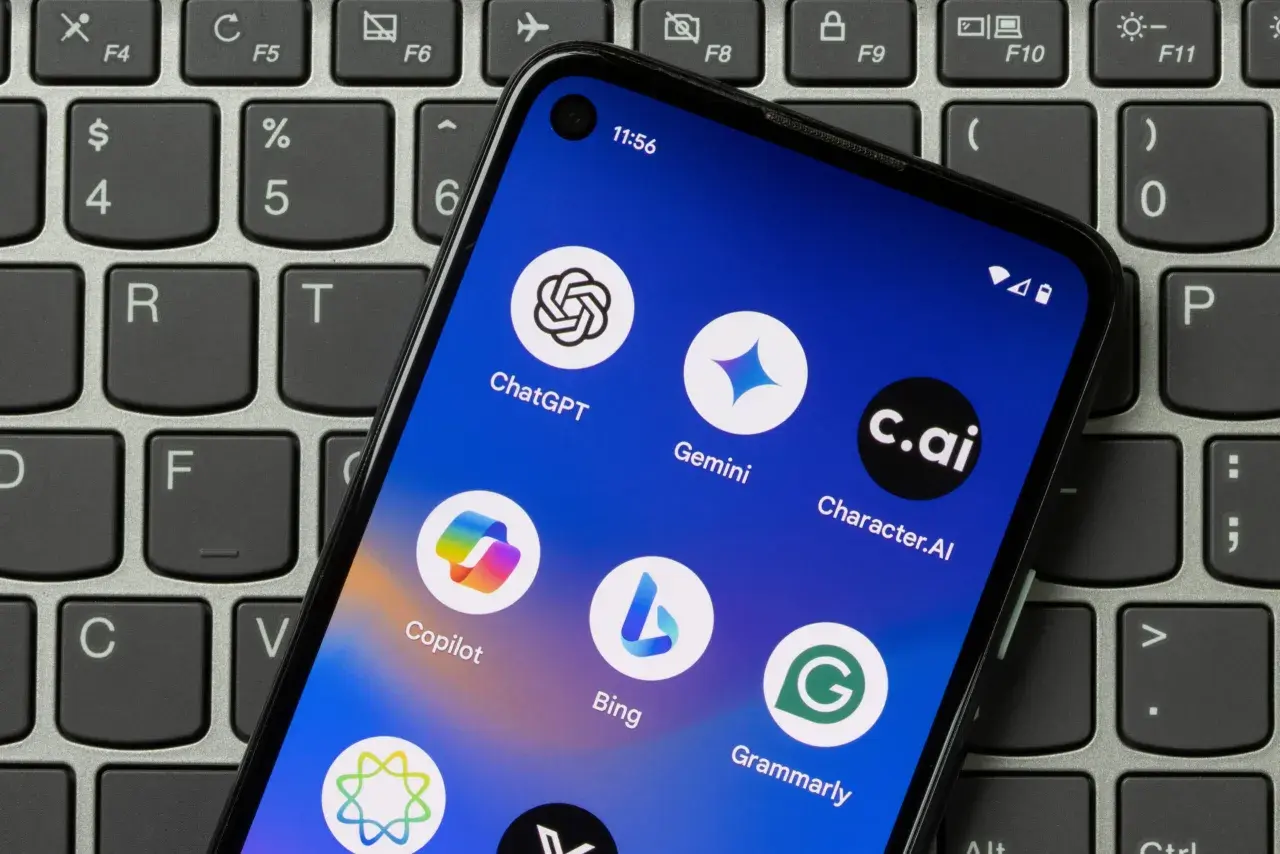
Sztuczna inteligencja w smartfonie nie jest dziś jedną funkcją, tylko zbiorem narzędzi, które mogą pisać, streszczać, tłumaczyć, poprawiać zdjęcia i pomagać w rozmowie z telefonem. Poniżej pokazuję, jak włączyć sztuczną inteligencję w telefonie bez błądzenia po ustawieniach i bez kupowania nowego modelu, jeśli nie jest to konieczne. Rozbijam temat na iPhone'a, Androida i Samsunga, bo właśnie tam różnice są największe.
Najważniejsze rzeczy do sprawdzenia przed startem
- Na iPhonie szukasz przełącznika w ustawieniach Apple Intelligence, ale potrzebujesz zgodnego modelu, aktualnego systemu i obsługiwanego języka Siri.
- Na Androidzie najczęściej włączasz Gemini jako domyślnego asystenta albo korzystasz z samej aplikacji Gemini.
- Na Samsungach Galaxy AI pojawia się po aktualizacji do One UI 6.1 lub nowszego na zgodnym urządzeniu.
- Jeśli opcja się nie pokazuje, winny zwykle jest model, język, region, brak aktualizacji albo za mało wolnego miejsca.
- Najbardziej praktyczne funkcje to podsumowania, tłumaczenia, pisanie, wyszukiwanie po obrazie i edycja zdjęć.
Co naprawdę oznacza włączenie AI w telefonie
W praktyce „AI w telefonie” może znaczyć trzy różne rzeczy. Po pierwsze, systemowego asystenta, który odpowiada głosem albo tekstem. Po drugie, narzędzia generatywne, czyli funkcje do pisania, streszczania i tworzenia treści. Po trzecie, inteligentne dodatki do aparatu, galerii, notatek i wiadomości. To rozróżnienie jest ważne, bo od niego zależy, gdzie w ogóle szukać przełącznika.Ja zawsze zaczynam od prostego pytania: czy użytkownik chce pełnej integracji z systemem, czy tylko wygodnej aplikacji AI? Na starszym telefonie często da się zainstalować Gemini albo podobne narzędzie, ale nie będzie ono działać tak głęboko jak systemowa funkcja w nowszym iPhonie czy Samsungu. To nie jest wada sama w sobie, tylko inny poziom integracji.
| Platforma | Co zwykle włączasz | Najważniejszy warunek | Co to daje w praktyce |
|---|---|---|---|
| iPhone | Apple Intelligence | Obsługiwany model, aktualny iOS, zgodny język Siri | Podsumowania, narzędzia pisania, generowanie obrazów, inteligentne wyszukiwanie |
| Android | Gemini jako asystent | Konto Google, dostępność w kraju i języku, ustawienie domyślnego asystenta | Czat, głos, kamera, pytania o ekran, szybkie zadania |
| Samsung Galaxy | Galaxy AI | One UI 6.1 lub nowszy i zgodny model | Notatki, tłumaczenia, aparat, edycja tekstu i zdjęć |
| Starszy telefon | Aplikacja AI | Instalacja osobnej aplikacji | Dostęp do AI bez pełnej integracji z systemem |
Ta różnica tłumaczy, dlaczego dwie osoby z pozoru mają „ten sam telefon”, a jedna widzi pełne AI w ustawieniach, a druga tylko aplikację do pobrania. Gdy już wiesz, z jakim typem rozwiązania masz do czynienia, można przejść do konkretów na danym systemie.
Jak włączyć AI na iPhonie
Na iPhonie wszystko zaczyna się od aktualizacji. Jeśli telefon jest zgodny, wejdź w Ustawienia > Apple Intelligence i Siri i włącz Apple Intelligence. W zależności od wersji iOS zobaczysz przycisk „Turn on Apple Intelligence” albo zwykły przełącznik. Po aktywacji system może pobierać modele na urządzenie, więc najlepiej zostawić iPhone'a podłączonego do Wi-Fi i ładowarki.
- Sprawdź, czy masz zgodny model. W praktyce chodzi o iPhone'a 15 Pro oraz nowsze urządzenia.
- Zaktualizuj iPhone'a do najnowszej dostępnej wersji iOS.
- Wejdź w Ustawienia > Apple Intelligence i Siri.
- Włącz Apple Intelligence, jeśli przełącznik jest dostępny.
- Odczekaj pobranie modeli i nie przerywaj tego procesu.
W Polsce szczególnie zwróciłbym uwagę na język urządzenia i Siri, bo to właśnie on najczęściej blokuje dostęp do funkcji. Jeśli przełącznik nie pojawia się od razu, najpierw sprawdź zgodność języka i wersji systemu, a dopiero potem szukaj bardziej złożonych przyczyn. Na wspieranych modelach Apple Intelligence odblokowuje m.in. narzędzia pisania, podsumowania, Genmoji, Image Playground i inteligencję wizualną.
To ważne, bo na iPhonie „włączenie AI” nie polega na zainstalowaniu jednej aplikacji, tylko na odpaleniu całego zestawu funkcji systemowych. Gdy iPhone jest już gotowy, logicznym następnym krokiem jest sprawdzenie, jak wygląda to na Androidzie, bo tam ścieżka jest zwykle trochę inna.
Jak uruchomić Gemini na Androidzie
Na Androidzie najczęściej chodzi o Gemini, czyli asystenta Google. Na części nowszych telefonów jest on już domyślny, ale na wielu innych trzeba go ręcznie włączyć albo ustawić jako główny asystent. Jeśli chcesz korzystać z niego wygodnie, zacznij od aplikacji Gemini lub ustawień aplikacji Google.
- Zaloguj się na konto Google na telefonie.
- Jeśli trzeba, pobierz aplikację Gemini ze sklepu Google Play.
- Wejdź w Ustawienia > Aplikacje > Aplikacje domyślne i sprawdź, czy Google jest domyślną aplikacją asystenta.
- W aplikacji Google przejdź do ustawień Asystenta i wybierz Gemini.
- Włącz dostęp do mikrofonu, a jeśli chcesz używać pytań o ekran lub zdjęcia, także odpowiednie uprawnienia do obrazu i kontekstu ekranu.
Na Pixelu 9 i nowszych Gemini bywa domyślnym asystentem od razu, a na innych urządzeniach może zastąpić Google Assistant dopiero po ręcznej zmianie. W praktyce masz kilka sposobów uruchamiania: głosem, przez przytrzymanie przycisku zasilania albo przez samą aplikację. Jeśli wolisz prostszy wariant, możesz używać Gemini bez głębokiego ustawiania systemu, ale integracja z telefonem będzie wtedy słabsza.
Warto też pamiętać, że dostępność zależy od języka i kraju. W Androidzie to mniej bolesne niż na iPhonie, ale nadal nie każdy telefon i nie każda konfiguracja dostanie dokładnie ten sam zestaw opcji. Z tego powodu Samsung zasługuje na osobną sekcję, bo tam AI jest mocno związane z nakładką systemową.
Włączanie Galaxy AI na telefonach Samsunga
Na Samsungach najpierw sprawdza się aktualizację systemu, a dopiero potem samą funkcję. Galaxy AI wymaga One UI 6.1 lub nowszego, więc jeśli telefon nie był aktualizowany, to właśnie tam zwykle leży problem. Po instalacji aktualizacji wejdź w Ustawienia > Aktualizacja oprogramowania > Pobierz i zainstaluj, a potem sprawdź, czy w ustawieniach pojawiła się sekcja Galaxy AI.
- Na nowszych modelach Galaxy S i Z funkcje są zwykle pełniejsze.
- Na części modeli FE i A zakres bywa ograniczony.
- Niektóre narzędzia działają tylko po zalogowaniu do konta Samsung i z połączeniem internetowym.
- Podstawowe funkcje są zazwyczaj darmowe, ale część rozszerzeń może mieć inne warunki.
Samsung pokazuje AI nie jako jedną sztuczkę, ale jako zestaw funkcji rozsianych po aparacie, notatkach, przeglądarce i komunikatorach. To ma sens, bo większość użytkowników nie chce „AI dla AI”, tylko wygodniejszego telefonu. Jeśli po aktualizacji widzisz tylko część opcji, nie zakładaj od razu błędu. Bardzo często to po prostu ograniczenie konkretnego modelu albo wersji oprogramowania.
Gdy wszystkie trzy główne platformy są już jasne, najczęściej zostaje pytanie: dlaczego u mnie nadal nic się nie pokazuje? Na to odpowiadam praktycznie niżej, bo właśnie tu ludzie tracą najwięcej czasu.
Dlaczego opcja AI czasem się nie pokazuje
Z mojego doświadczenia najczęściej zawodzi nie sama funkcja, tylko trzy rzeczy: model, język i aktualizacja. Reszta to już szczegóły. Jeśli po kilku minutach nadal nie widzisz opcji, sprawdź najpierw podstawy, zanim zaczniesz resetować telefon albo szukać obejść.
| Objaw | Najczęstsza przyczyna | Co zrobić |
|---|---|---|
| Nie ma przełącznika Apple Intelligence | Nieobsługiwany model, zbyt stary iOS albo niezgodny język Siri | Sprawdź model, zaktualizuj system i ustaw obsługiwany język urządzenia oraz Siri |
| Gemini nie pojawia się jako domyślny asystent | Google nie jest ustawione jako domyślna aplikacja asystenta albo usługa nie jest dostępna w danym kraju i języku | Wejdź do aplikacji domyślnych, zaloguj się na konto Google i sprawdź dostępność |
| Galaxy AI jest wyszarzone | Brak One UI 6.1 lub telefon nie należy do wspieranych modeli | Zaktualizuj system i sprawdź zgodność konkretnego modelu |
| Funkcja działa tylko częściowo | Brak miejsca w pamięci, brak internetu albo ograniczenie regionalne | Zwolnij pamięć, połącz się z Wi-Fi i daj telefonowi czas na pobranie modeli |
| Asystent nie reaguje głosem | Wyłączony mikrofon, Voice Match albo „Hey Google” | Włącz uprawnienia i skonfiguruj rozpoznawanie głosu |
Tu pojawia się jeszcze jedna praktyczna rzecz: nie każda AI działa lokalnie. Czasem część obliczeń idzie do chmury, więc telefon potrzebuje internetu. Jeśli zależy ci na prywatności albo pracy offline, sprawdzaj to od razu, bo właśnie to najczęściej zaskakuje użytkowników po pierwszym uruchomieniu. Dzięki temu łatwiej też ocenić, które funkcje są naprawdę warte używania na co dzień.
Które funkcje AI faktycznie pomagają na co dzień
Największą różnicę robią nie efektowne gadżety, tylko rzeczy, które oszczędzają czas. Z mojego doświadczenia to właśnie podsumowania, tłumaczenia i narzędzia pisania dają najwięcej realnej wartości. Reszta bywa miłym dodatkiem, ale nie zawsze zmienia codzienne korzystanie z telefonu.
- Podsumowania wiadomości, maili i stron - przydają się, gdy chcesz szybko zrozumieć długi tekst bez czytania całości.
- Narzędzia pisania - pomagają skrócić wiadomość, poprawić styl albo dopasować ton do sytuacji.
- Tłumaczenie na żywo - ma sens w podróży, na spotkaniu albo przy rozmowach z osobami mówiącymi innym językiem.
- Edycja zdjęć i czyszczenie kadru - usuwa rozpraszające elementy i poprawia zdjęcia bez ręcznej obróbki.
- Wyszukiwanie po obrazie i kamerze - jest praktyczne, gdy chcesz rozpoznać przedmiot, miejsce albo przeczytać fragment widoczny na ekranie.
Warto jednak zachować zdrowy dystans. AI dobrze przyspiesza pracę, ale nie zastępuje oceny człowieka, zwłaszcza przy treściach ważnych, takich jak zdrowie, finanse czy praca. Jeśli funkcja podsuwa skrót albo streszczenie, traktuj je jako pierwszy filtr, a nie ostatnie słowo. To prosta zasada, która oszczędza najwięcej nerwów.
Skoro już wiesz, co warto włączyć, ostatnia część dotyczy czegoś równie ważnego: ograniczeń, kosztów i tego, jak nie dać się złapać na marketingowe hasła.
Co sprawdzić przed zakupem telefonu, jeśli AI jest dla ciebie ważna
Jeśli kupujesz telefon głównie z myślą o AI, nie patrz tylko na naklejkę „AI”. Sprawdź cztery rzeczy: czy model jest wspierany, czy system będzie długo aktualizowany, czy język jest obsługiwany i czy funkcje działają lokalnie czy w chmurze. To właśnie te parametry decydują, czy po pół roku nadal będziesz z nich korzystać bez frustracji.
- Wsparcie modelu - im nowszy i mocniejszy telefon, tym większa szansa na pełne funkcje.
- Aktualizacje systemu - bez nich AI szybko się starzeje albo znika z części aplikacji.
- Język i region - szczególnie ważne na iPhonie, gdzie zgodność języka potrafi zablokować dostęp.
- Pamięć i miejsce na dysku - modele AI potrafią zajmować kilka gigabajtów, a 7 GB wolnego miejsca na iPhonie nie jest przypadkowe.
- Model działania - jeśli funkcja ma działać w chmurze, licz się z internetem, opóźnieniem i większą zależnością od usług zewnętrznych.
W praktyce często nie potrzebujesz najdroższego telefonu z najwyższej półki, tylko urządzenia, które ma sensownie rozpisane wsparcie i funkcje, z których naprawdę skorzystasz. Jeśli masz już smartfon, całe zadanie można zwykle zamknąć w kilku minutach: sprawdzić model, zaktualizować system, ustawić język i włączyć właściwą funkcję w ustawieniach. I właśnie tak najrozsądniej podchodzi się do AI w telefonie w 2026 roku: bez zachwytu nad etykietą, za to z oceną tego, co realnie działa.