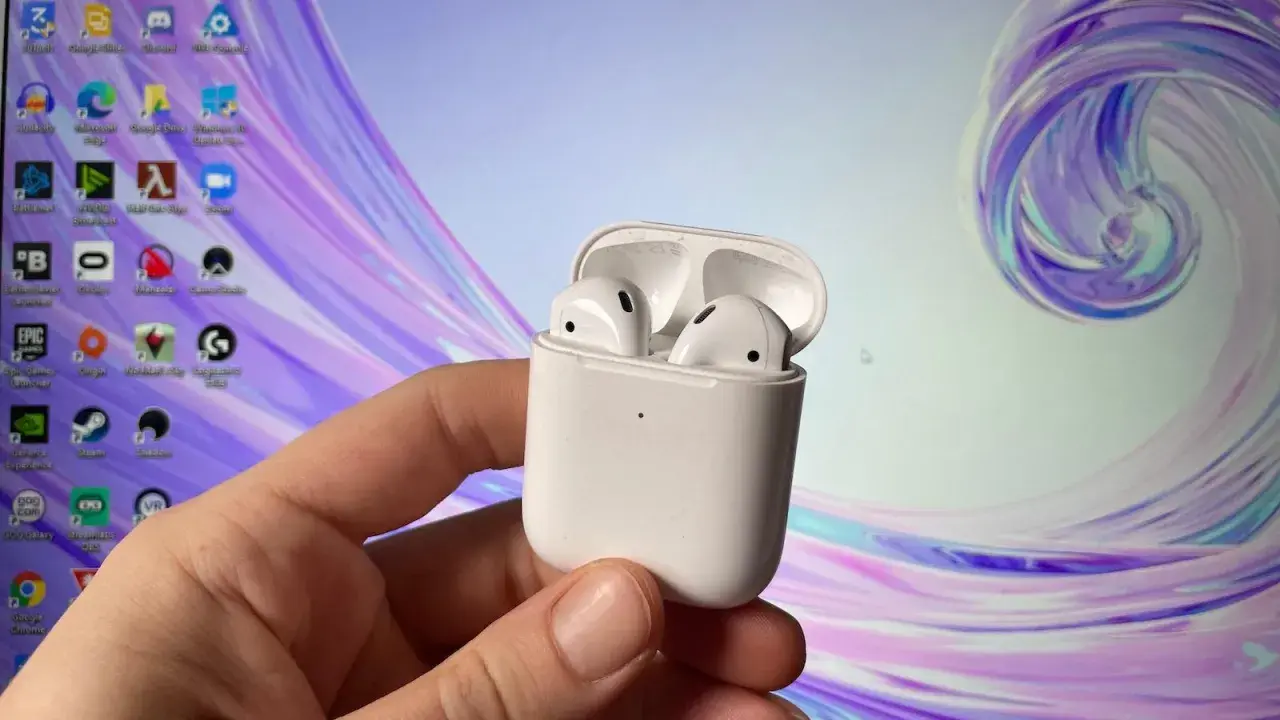
AirPods działają z Windowsem bez kombinowania z dodatkowym oprogramowaniem, ale w praktyce liczą się trzy rzeczy: tryb parowania, włączony Bluetooth i poprawne ustawienie urządzenia audio. W tym poradniku pokazuję, jak podłączyć AirPods do komputera Windows, co zrobić, gdy słuchawki nie pojawiają się na liście oraz czego realnie można oczekiwać po takim połączeniu. To oszczędza sporo czasu, zwłaszcza gdy chcesz po prostu zacząć słuchać muzyki, brać udział w spotkaniach i nie walczyć z losowymi błędami.
Najkrótsza droga do bezproblemowego połączenia AirPods z Windowsem
- Komputer musi mieć aktywne Bluetooth, a jeśli go nie ma, potrzebny jest adapter USB.
- Słuchawki trzeba wprowadzić w tryb parowania dokładnie dla swojego modelu.
- Na Windows 11 parowanie zwykle jest prostsze niż na starszym Windows 10.
- AirPods na sprzęcie innym niż Apple działają jak słuchawki Bluetooth, więc Siri tu nie zadziała.
- Gdy coś nie działa, najpierw sprawdza się zasięg, baterię i sterowniki, dopiero potem reset.
Co musi być gotowe, zanim zaczniesz parowanie
Ja zawsze zaczynam od komputera, bo najczęstszy błąd nie leży po stronie słuchawek. Microsoft przypomina, że Windows do parowania potrzebuje Bluetooth, a jeśli komputer nie ma wbudowanego modułu, można dołożyć adapter USB. Jeśli nadal korzystasz z Windows 10, pamiętaj też, że bezpłatne wsparcie dla tego systemu zakończyło się 14 października 2025 r., więc na Windows 11 konfiguracja bywa po prostu mniej kapryśna.
| Co sprawdzić | Dlaczego ma znaczenie | Szybki check |
|---|---|---|
| Bluetooth w komputerze | Bez niego Windows nie zobaczy AirPods | Włącz moduł w ustawieniach albo użyj adaptera USB |
| Poziom baterii | Rozładowane etui utrudnia tryb parowania | Podładuj etui i włóż słuchawki z powrotem do środka |
| Odległość od komputera | Zbyt duży dystans pogarsza wykrywanie | Połóż słuchawki tuż obok laptopa lub PC |
| Inne połączenia Bluetooth | Potrafią mieszać w wykrywaniu urządzeń | Na chwilę odłącz zbędne akcesoria audio |
Jeśli komputer stacjonarny nie ma Bluetooth, adapter USB jest najprostszym i najuczciwszym rozwiązaniem. Kiedy sprzęt jest gotowy, samo dodanie AirPods zajmuje już niewiele czasu, a największa różnica sprowadza się do modelu słuchawek.
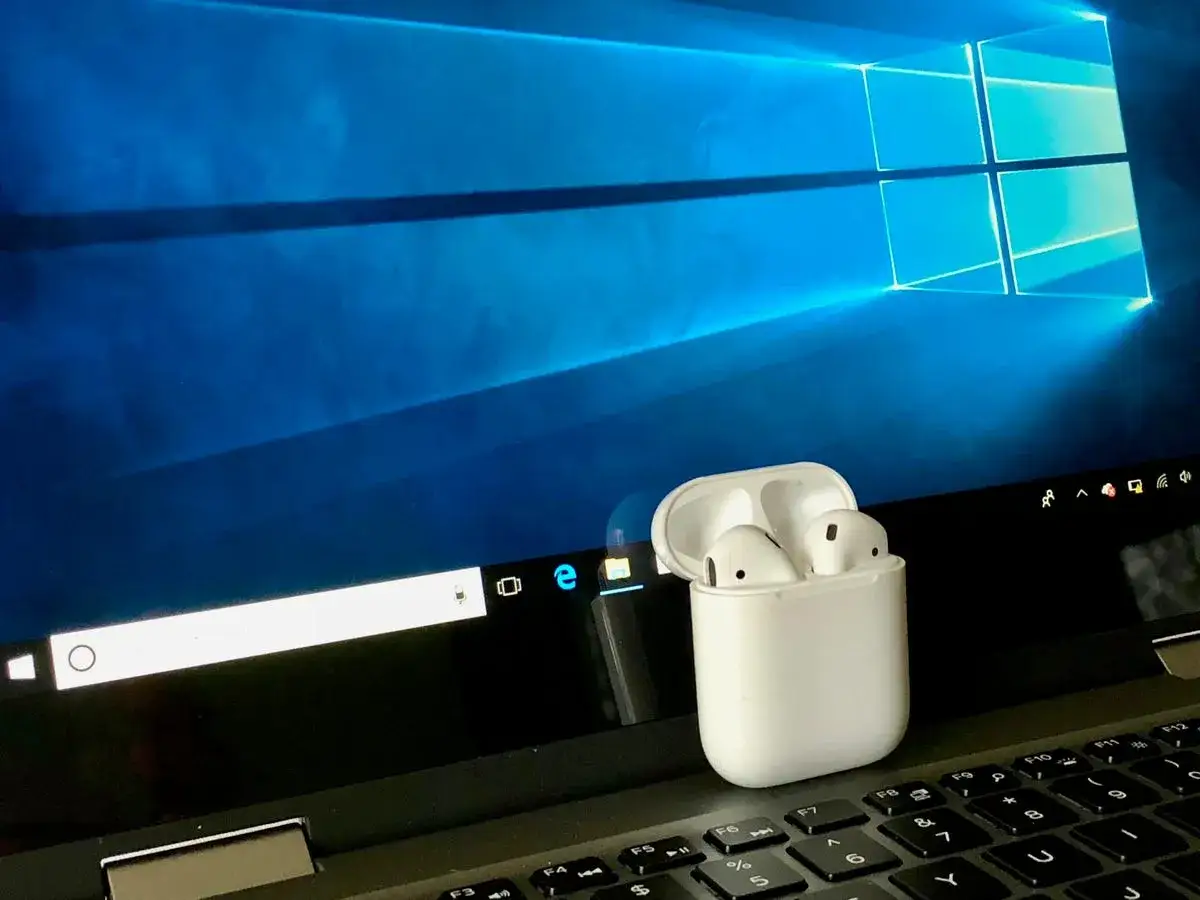
Jak dodać AirPods do Windows krok po kroku
Najwygodniej potraktować to jak zwykłe parowanie Bluetooth: najpierw słuchawki muszą być widoczne, potem wybierasz je z listy urządzeń w Windows. Apple opisuje, że sposób wejścia w tryb parowania zależy od modelu, więc tu warto spojrzeć na właściwą wersję etui lub samych słuchawek.
| Model AirPods | Jak wejść w tryb parowania |
|---|---|
| AirPods 1, 2, 3 oraz AirPods Pro 1 i 2 | Włóż słuchawki do etui, otwórz pokrywę i przytrzymaj przycisk konfiguracji z tyłu przez około 5 sekund, aż dioda zacznie migać na biało. |
| AirPods 4 oraz AirPods Pro 3 | Otwórz etui z włożonymi słuchawkami, przytrzymaj je przy urządzeniu i podwójnie stuknij w przód etui, aż dioda zacznie migać na biało. |
| AirPods Max | Przytrzymaj przycisk trybu słuchania przez około 5 sekund, aż kontrolka zacznie migać na biało. |
- Otwórz Ustawienia w Windows i wejdź w Bluetooth i urządzenia. W starszym Windows ścieżka jest podobna, tylko prowadzi przez sekcję urządzeń Bluetooth.
- Włącz Bluetooth, jeśli jest wyłączony.
- Wybierz Dodaj urządzenie i potem opcję Bluetooth.
- Wprowadź AirPods w tryb parowania zgodnie z modelem z tabeli.
- Gdy pojawią się na liście, kliknij ich nazwę i poczekaj na potwierdzenie połączenia.
- Jeśli Windows pokaże szybką notyfikację Swift Pair, możesz z niej skorzystać, ale nie zakładaj, że zawsze się pojawi.
Po pierwszym połączeniu warto od razu puścić krótki dźwięk testowy albo wejść na spotkanie, żeby sprawdzić zarówno odsłuch, jak i mikrofon. Jeśli komputer nadal nie widzi słuchawek, problem zwykle sprowadza się do kilku powtarzalnych przyczyn.
Co zrobić, gdy komputer nie widzi AirPods
Jeżeli AirPods nie pojawiają się na liście, nie zaczynałbym od resetu. W praktyce częściej winny jest tryb parowania, niski poziom baterii, zbyt duża odległość od komputera albo sterownik Bluetooth, niż same słuchawki.
| Problem | Najczęstsza przyczyna | Co zrobić |
|---|---|---|
| AirPods nie pojawiają się na liście | Nie weszły w tryb parowania, Bluetooth jest wyłączony albo słuchawki są za daleko | Włącz Bluetooth, ponów tryb parowania, zbliż urządzenia i doładuj etui |
| Urządzenie jest widoczne, ale połączenie się nie udaje | Stary zapis parowania, chwilowy błąd systemu albo problem z usługą Bluetooth | Usuń AirPods z listy urządzeń, uruchom komputer ponownie i dodaj je jeszcze raz |
| Dźwięk działa, ale mikrofon nie | Windows wybrał złe urządzenie wejściowe | Wejdź w ustawienia dźwięku i ustaw AirPods osobno jako wyjście oraz wejście |
| Połączenie zrywa się po chwili | Zakłócenia, niski poziom baterii albo słabszy adapter Bluetooth | Doładuj słuchawki, ogranicz odległość i sprawdź, czy adapter nie wymaga wymiany |
Jeśli Bluetooth jest widoczny w systemie, ale nadal nie da się sparować urządzenia, zwykle chodzi o problem z konfiguracją, sterownikiem, usługą albo aktualizacją. To dobry moment, żeby sprawdzić Menedżer urządzeń i zaktualizować sterownik Bluetooth zamiast klikać wszystko po kolei.
Gdy połączenie już działa, zostaje ustawienie AirPods tak, żeby korzystanie z nich było po prostu wygodne na co dzień.
Jak korzystać z AirPods wygodnie po połączeniu
Po sparowaniu AirPods z Windowsem działają jak zwykłe słuchawki Bluetooth, więc to dobry moment, żeby ustawić je jako domyślne urządzenie wyjścia i wejścia. Ja robię to od razu, bo inaczej Windows potrafi trzymać dźwięk w głośnikach laptopa albo przełączyć mikrofon na coś zupełnie innego.
- Do słuchania wybierz AirPods jako urządzenie wyjściowe w ustawieniach dźwięku.
- Do rozmów sprawdź osobno urządzenie wejściowe, żeby mikrofon faktycznie był aktywny.
- Do spotkań przetestuj mikrofon przed ważnym spotkaniem, bo aplikacje konferencyjne lubią mieć własne preferencje.
- Nie licz na Siri - na sprzęcie innym niż Apple ta funkcja nie działa, choć nadal możesz słuchać i rozmawiać.
W praktyce największą różnicę między Windowsem a iPhonem czuć właśnie tutaj: słuchawki działają dobrze, ale część wygód ekosystemu po prostu odpada. To nie wada parowania, tylko naturalne ograniczenie pracy na obcym systemie.
Najmniej oczywiste rzeczy, które oszczędzają drugiej próby
Jeśli chcesz, żeby następne połączenie trwało kilka sekund, warto przyjąć kilka prostych nawyków. Nie są spektakularne, ale właśnie one najczęściej decydują o tym, czy AirPods będą współpracować z Windowsem bez nerwów.
- Zostawiaj etui z naładowaną baterią, nawet jeśli słuchawki wydają się gotowe.
- Nie trzymaj komputera i AirPods daleko od siebie w chwili parowania.
- Po aktualizacji Windows sprawdzaj, czy sterownik Bluetooth nadal działa poprawnie.
- Jeśli używasz komputera stacjonarnego, porządny adapter USB Bluetooth zwykle daje więcej spokoju niż przypadkowy tani model.
- Po pierwszym sparowaniu zapisz AirPods jako domyślne źródło dźwięku, bo to skraca kolejne logowanie do minimum.
Właśnie na tym polega cała sztuka: najpierw doprowadzasz komputer do porządku, potem wprowadzasz słuchawki w tryb widoczności, a dopiero na końcu klikasz połączenie. Gdy te trzy elementy zagrają, cały proces robi się banalny.