
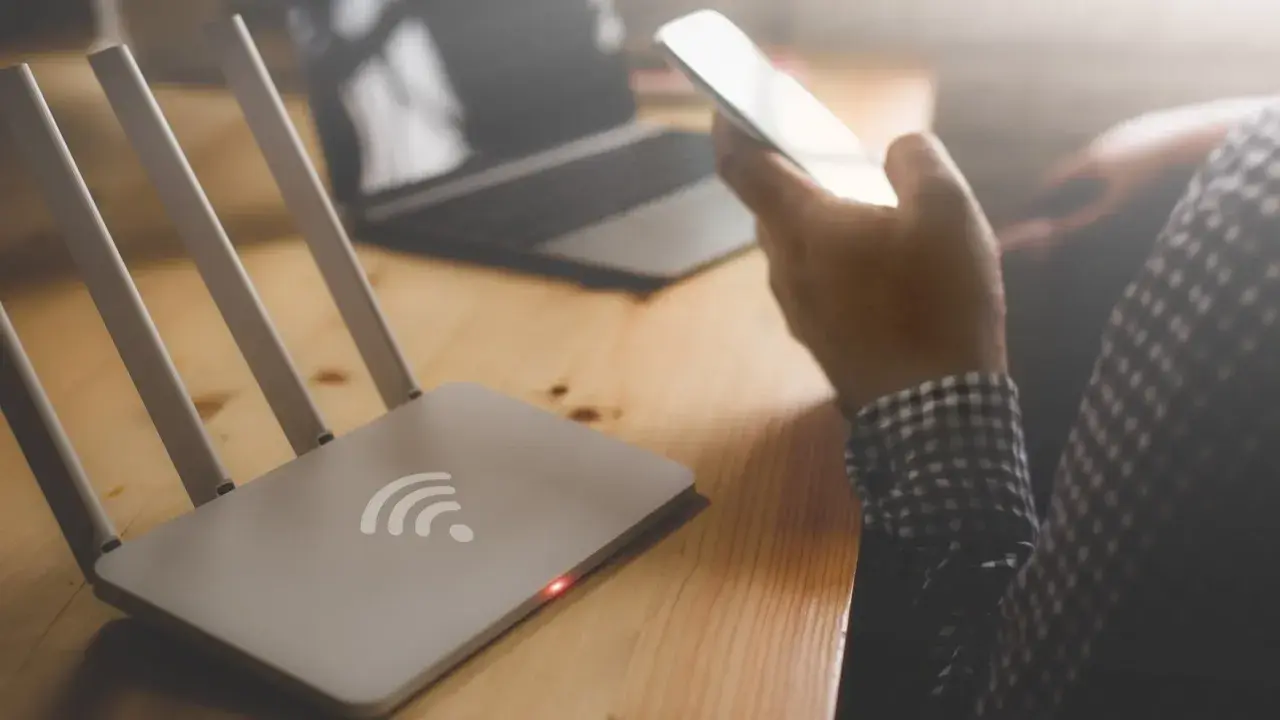
Samoczynne wyłączanie Wi‑Fi w telefonie zwykle nie oznacza jednej, poważnej awarii. Najczęściej odpowiadają za to ustawienia oszczędzania energii, automatyczne przełączanie na dane komórkowe, błędy profilu sieci albo router, który zrywa połączenie pod obciążeniem. Poniżej rozkładam ten problem na czynniki pierwsze: pokazuję, co sprawdzić najpierw, jak odróżnić winę telefonu od winy sieci i kiedy warto wyjść poza szybkie „wyłącz i włącz”.
Najczęściej to ustawienie, a nie uszkodzenie sprzętu
- Wi‑Fi bywa wyłączane przez tryb oszczędzania energii, automatyzacje systemowe albo funkcje, które przerzucają ruch na sieć komórkową przy słabym sygnale.
- Jeśli problem pojawia się tylko w jednym miejscu, podejrzenie zwykle pada na router, pasmo 2,4/5/6 GHz albo zbyt słaby zasięg.
- Gdy Wi‑Fi znika wszędzie, najpierw sprawdzam ustawienia telefonu, aktualizacje systemu i reset ustawień sieciowych.
- Na iPhonie warto przyjrzeć się Wi‑Fi Assist i trybowi niskiego zużycia energii, a na Androidzie Battery Saver, automatyzacji producenta i trybowi samolotowemu.
- Jeśli połączenie zaczęło się sypać po upadku, zalaniu albo przegrzaniu, rośnie szansa na usterkę sprzętową modułu Wi‑Fi.
Najpierw ustal, czy Wi‑Fi naprawdę się wyłącza, czy tylko traci priorytet
W praktyce są dwie różne sytuacje. W pierwszej telefon rzeczywiście gasi moduł Wi‑Fi, więc ikona znika, sieć rozłącza się całkowicie i urządzenie łączy się dopiero po ponownym włączeniu. W drugiej Wi‑Fi nadal działa, ale system przestaje z niego korzystać, bo uznaje, że stabilniejsze będzie LTE, 5G albo inna dostępna sieć.
To rozróżnienie ma znaczenie, bo objaw bywa podobny, a przyczyna zupełnie inna. Jeśli internet tylko „przeskakuje” na dane komórkowe, problemem zwykle nie jest sam moduł Wi‑Fi. Jeśli natomiast połączenie znika niezależnie od miejsca i baterii, trzeba sprawdzić ustawienia oszczędzania energii, automatyzacje systemowe i stan telefonu.
| Objaw | Co to zwykle oznacza | Co sprawdzić najpierw |
|---|---|---|
| Wi‑Fi znika przy niskiej baterii | Tryb oszczędzania energii lub agresywna optymalizacja | Battery Saver, Low Power Mode, reguły automatyzacji |
| Telefon przełącza się na LTE/5G mimo zasięgu Wi‑Fi | Funkcja wspierająca płynne przechodzenie między sieciami | Wi‑Fi Assist, opcje „smart” po stronie systemu |
| Problem występuje tylko w domu lub biurze | Kłopot po stronie routera, pasma albo zasięgu | Restart routera, test innego pasma, inne urządzenie w tej samej sieci |
| Wi‑Fi przestaje działać po upadku lub zalaniu | Możliwa usterka sprzętowa | Test na kilku sieciach i diagnostyka serwisowa |
Z takiej diagnozy wychodzi mi najpierw jedno: zanim obwinisz telefon, sprawdź, czy system nie robi dokładnie tego, do czego został ustawiony. Właśnie tu najczęściej kryje się odpowiedź na pytanie, dlaczego internet „ucieka” z Wi‑Fi. Teraz przejdźmy do konkretnych ustawień na iPhonie.
Co na iPhonie najczęściej przełącza ruch poza Wi‑Fi
Na iPhonie najważniejsze są dwa mechanizmy: Wi‑Fi Assist i tryb niskiego zużycia energii. Apple opisuje Wi‑Fi Assist jako funkcję, która przy słabym połączeniu bezprzewodowym automatycznie przełącza ruch na sieć komórkową. To nie zawsze oznacza, że Wi‑Fi zostało wyłączone, ale z perspektywy użytkownika efekt bywa prawie taki sam: telefon przestaje korzystać z sieci bezprzewodowej, kiedy sygnał robi się zbyt słaby.
Wi‑Fi Assist
Jeśli internet działa, ale urządzenie „wychodzi” z Wi‑Fi przy słabszym zasięgu, zacznij od tej opcji. Wystarczy wejść w ustawienia komórkowe i sprawdzić, czy Wi‑Fi Assist jest aktywne. To praktyczna funkcja, ale w słabym środowisku radiowym potrafi wprowadzać sporo zamieszania, bo telefon wygląda na rozłączony, choć w rzeczywistości po prostu zmienił trasę dostępu do internetu.
Tryb niskiego zużycia energii
Low Power Mode ogranicza część aktywności w tle i pomaga oszczędzać baterię. Apple podaje też konkretny detal, który warto pamiętać: naładowanie telefonu powyżej 80% automatycznie wyłącza ten tryb. Jeśli problem pojawia się głównie przy niskim stanie baterii, to właśnie tutaj szukałbym przyczyny. Nie dlatego, że tryb ten musi bezpośrednio gasić Wi‑Fi, ale dlatego, że zmienia zachowanie systemu i potrafi nasilić niestabilność sieciową.
W praktyce na iPhonie najpierw wyłączam Wi‑Fi Assist, potem sprawdzam tryb niskiego zużycia energii, a dopiero później szukam problemu głębiej. To prosty porządek, ale oszczędza sporo czasu. Na Androidzie logika jest podobna, choć mechanizmy bywają bardziej rozproszone między systemem a nakładką producenta.
Co na Androidzie i w Galaxy najczęściej miesza w połączeniu
Na Androidzie sprawa jest trochę mniej jednorodna, bo każdy producent dokłada własne opcje oszczędzania energii i zarządzania siecią. Najczęściej winny jest Battery Saver, automatyzacja producenta albo tryb samolotowy włączony przypadkiem. W telefonach Pixel Google opisuje też scenariusze, w których oszczędzanie energii ogranicza pracę części usług w tle, a w ekstremalnych trybach większość aplikacji zostaje spowolniona lub wstrzymana. Samo Wi‑Fi nadal może działać, ale system zachowuje się bardziej agresywnie wobec skanowania i przełączania sieci.Battery Saver i tryby ekstremalne
Jeśli Wi‑Fi wyłącza się przy niskiej baterii, zacznij od Battery Saver. Na Pixelach można ustawić automatyczne uruchamianie tego trybu, a także jego wyłączenie przy 90% naładowania. To ważny trop, bo użytkownik często widzi tylko skutek: telefon gubi sieć albo przestaje ją preferować, gdy bateria spada. W praktyce warto na chwilę wyłączyć oszczędzanie energii i sprawdzić, czy problem znika.
Automatyzacje producenta i ustawienia Galaxy
Na części telefonów Samsung dochodzą własne opcje, takie jak Wi‑Fi power saving mode, automatyczne łączenie z zapisanymi sieciami czy reguły oszczędzania energii dla konkretnych scenariuszy. To wygodne, ale właśnie dlatego łatwo przeoczyć źródło problemu. Jeśli telefon sam zmienia zachowanie po spadku baterii, po wejściu do biura albo po określonej godzinie, bardzo możliwe, że działa jakaś automatyzacja lub profil systemowy.
Warto też pamiętać o trybie samolotowym. Google jasno pokazuje, że po jego włączeniu Wi‑Fi i Bluetooth są wyłączane, chyba że użytkownik ręcznie przywróci połączenia bezprzewodowe. Brzmi banalnie, ale w praktyce to jeden z najczęstszych powodów „znikającego” Wi‑Fi, zwłaszcza po przypadkowym kliknięciu w szybkie ustawienia. Teraz czas na uporządkowaną diagnostykę krok po kroku.

Jak sprawdzić problem krok po kroku
Ja zwykle zaczynam od najprostszych testów, bo one najszybciej odsiewają ustawienia od usterki. Nie ma sensu od razu robić resetu całego telefonu, jeśli wystarczy wyłączyć jedną funkcję albo zapomnieć konkretną sieć. Tę kolejność traktuję jak filtr: od rzeczy najłatwiejszych i odwracalnych do bardziej inwazyjnych.
- Wyłącz tryb samolotowy i sprawdź, czy Wi‑Fi wraca od razu.
- Wyłącz Battery Saver lub Low Power Mode, a potem obserwuj telefon przez kilka minut.
- Zapomnij problematyczną sieć i połącz się z nią ponownie, wpisując hasło od nowa.
- Uruchom ponownie telefon i router, najlepiej z kilkudziesięciosekundową przerwą w zasilaniu.
- Sprawdź aktualizacje systemu i routera, bo błędy po stronie oprogramowania sieciowego potrafią wyglądać jak awaria Wi‑Fi.
- Zresetuj ustawienia sieciowe, jeśli poprzednie kroki nie pomagają i problem wraca w różnych miejscach.
Reset sieci jest już krokiem mocniejszym, bo usuwa zapisane sieci i część konfiguracji połączeń, ale często właśnie on porządkuje to, co system „rozjechał” po aktualizacji albo po migracji danych. Jeśli po tym nadal dzieje się to samo, zaczynam patrzeć szerzej: czy winny jest telefon, czy jednak sieć, z którą się łączy. I tu przydaje się prosty podział objawów.
Kiedy winny jest telefon, a kiedy sieć
Najbardziej praktyczna zasada jest prosta: jeśli problem występuje wszędzie, szukam w telefonie; jeśli tylko w jednym miejscu, najpierw sprawdzam sieć. To nie jest reguła absolutna, ale w realnych naprawach działa zaskakująco często. Zanim więc uznasz, że urządzenie nadaje się do serwisu, porównaj zachowanie w kilku warunkach.
| Jak się zachowuje Wi‑Fi | Bardziej prawdopodobny winny | Co robić dalej |
|---|---|---|
| Gubi się tylko w domu | Router, zasięg, pasmo albo zakłócenia | Przetestuj inne pasmo, zbliż się do routera, zrestartuj sprzęt sieciowy |
| Działa w pracy i w kawiarni, a nie działa w domu | Sieć lokalna | Sprawdź konfigurację routera, kanał, zabezpieczenia i firmware |
| Rozłącza się na każdej sieci | Telefon lub jego ustawienia | Wyłącz oszczędzanie energii, zrób reset sieci, sprawdź aktualizacje |
| Problem pojawił się po upadku lub kontakcie z wodą | Sprzęt | Diagnostyka serwisowa, bo może chodzić o antenę albo moduł radiowy |
| Internet znika, ale sieć nadal jest widoczna | Sieć lub dostawca internetu | Sprawdź, czy inne urządzenia mają ten sam problem |
W routerze najczęściej zwracam uwagę na zbyt słaby sygnał, przeciążenie sieci i pasmo. Pasmo 2,4 GHz daje zwykle lepszy zasięg przez ściany, ale niższą szybkość. 5 GHz i 6 GHz potrafią działać szybciej, lecz gorzej przechodzą przez przeszkody. Jeśli telefon stoi dwa pokoje dalej od routera, a połączenie regularnie „przeskakuje”, problem może leżeć nie w telefonie, tylko w fizyce sygnału.
Jeśli masz w domu mesh albo repeater, też nie zakładaj automatycznie winy telefonu. Płynne przechodzenie między punktami dostępowymi bywa wygodne, ale na słabiej skonfigurowanych sieciach potrafi wyglądać jak losowe zrywanie Wi‑Fi. Właśnie dlatego następna sekcja skupia się nie na jednorazowej naprawie, tylko na tym, jak ograniczyć nawroty problemu.
Jak ograniczyć nawroty problemu w codziennym użyciu
Tu nie chodzi o jedną magiczną opcję, tylko o zestaw drobnych korekt, które razem robią różnicę. Najlepiej działa u mnie podejście warstwowe: najpierw porządkuję ustawienia telefonu, potem poprawiam sieć domową, a dopiero na końcu myślę o naprawie sprzętowej. To uczciwsze niż obiecywanie, że jeden przełącznik rozwiąże wszystko.
- Zostaw wyłączone agresywne oszczędzanie energii, jeśli zależy Ci na stabilnym Wi‑Fi przez cały dzień.
- Aktualizuj system telefonu, bo poprawki często usuwają błędy łączności, które widać dopiero po dłuższym użyciu.
- Sprawdź ustawienia routera, zwłaszcza jeśli problem występuje tylko w domu lub biurze.
- Przetestuj osobne pasma, gdy telefon gubi połączenie przy przechodzeniu między pokojami.
- Usuń i dodaj sieć ponownie, jeśli problem dotyczy tylko jednej konkretnej sieci Wi‑Fi.
- Nie ignoruj stanu baterii, bo bardzo zużyta bateria potrafi nasilać zachowania systemowe związane z oszczędzaniem energii.
Gdybym miał wskazać jedną rzecz, która najczęściej pomaga bez większej straty czasu, byłby to test na innej sieci z wyłączonym oszczędzaniem energii. Jeśli telefon działa wtedy stabilnie, problem jest prawie na pewno ustawieniowy albo sieciowy. Jeśli nie działa nigdzie, nie ma sensu krążyć wokół tych samych opcji w nieskończoność.
Gdy Wi‑Fi znika mimo poprawnych ustawień
Jeśli po wyłączeniu oszczędzania energii, restarcie telefonu, sprawdzeniu trybu samolotowego i resecie ustawień sieciowych problem nadal wraca, zostają trzy sensowne tropy: sam moduł Wi‑Fi, uszkodzona antena albo błąd sprzętowy po przegrzaniu, upadku czy zalaniu. W tym miejscu nie próbowałbym już zgadywać, bo dalsze klikanie zwykle niczego nie naprawia.
Najkrótsza droga diagnostyczna wygląda tak: sprawdź telefon na innej sieci, sprawdź inną sieć na tym samym telefonie i porównaj wynik z zachowaniem baterii oraz trybów oszczędzania energii. Jeśli tylko jeden z tych testów pokaże poprawę, masz już kierunek. Jeśli żaden nie pomoże, wtedy bardziej opłaca się serwis niż dalsze szukanie w ustawieniach.
W praktyce właśnie tak odpowiadam na problem samoczynnie znikającego Wi‑Fi: najpierw odcinam automatyczne tryby oszczędzania, potem sprawdzam sieć i dopiero na końcu zakładam usterkę sprzętową. To najkrótsza droga do sensownej diagnozy, a nie do kolejnego bezowocnego restartu.
