Bezstratny streaming w Spotify przestał być obietnicą z dawnych zapowiedzi i stał się realną opcją dla części użytkowników Premium. To dobra wiadomość, ale tylko wtedy, gdy rozumiesz, czym różni się od zwykłej jakości 320 kb/s, na jakich urządzeniach działa i kiedy faktycznie usłyszysz poprawę. W tym tekście wyjaśniam, co dziś oznacza projekt Spotify HiFi, jak włączyć tryb bezstratny, jakie ma ograniczenia i czy w 2026 roku naprawdę warto po niego sięgać.
Najważniejsze informacje o bezstratnym Spotify w 2026 roku
- Lossless to obecna nazwa funkcji, która zastąpiła dawne oczekiwania wokół HiFi.
- Jakość sięga do 24-bit/44,1 kHz FLAC, czyli jest bezstratna, ale nie jest to magiczna poprawa każdego nagrania.
- Opcję trzeba włączyć osobno na każdym urządzeniu.
- Najlepszy efekt daje Wi‑Fi, kabel albo Spotify Connect, a nie Bluetooth.
- Tryb bezstratny dotyczy muzyki, nie podcastów, audiobooków ani teledysków.
- Przy słabszym łączu albo zwykłych słuchawkach różnica może być mniejsza, niż wielu osobom się wydaje.
Czym dziś jest Spotify HiFi i dlaczego usłyszysz już raczej o Lossless
Dawny Spotify HiFi był przez lata bardziej zapowiedzią niż funkcją, którą można było po prostu włączyć. Dziś w praktyce chodzi o Lossless, czyli bezstratne odtwarzanie muzyki w formacie FLAC do 24-bit/44,1 kHz. To ważne rozróżnienie, bo sama nazwa brzmi marketingowo, ale użytkownika interesuje przede wszystkim jedno: czy dostaje pełniejszy, mniej skompresowany sygnał i czy jego sprzęt potrafi go wykorzystać.
Ja patrzę na to tak: to nie jest cudowny tryb audiofilski dla każdego zestawu słuchawkowego, tylko sensowna poprawa dla osób, które słuchają uważniej i mają lepszy tor odsłuchu. W praktyce największa różnica pojawia się na dobrym materiale źródłowym, w spokojnym otoczeniu i wtedy, gdy dźwięk nie jest po drodze ponownie ściskany. Skoro to już jasne, przejdźmy do tego, jak ta jakość zachowuje się w codziennym słuchaniu.
Jak brzmi różnica w codziennym słuchaniu
Najprościej mówiąc, bezstratny format usuwa kompresję stratną, czyli etap, w którym część informacji jest wyrzucana, by plik zajmował mniej miejsca. To nie znaczy, że każdy utwór nagle zabrzmi spektakularnie inaczej, ale na lepszych słuchawkach łatwiej usłyszeć czystsze talerze perkusji, więcej powietrza wokół wokalu i lepszą separację instrumentów. Ważne jest jednak, by nie mylić samego bitrate'u z jakością całego doświadczenia: master nagrania, normalizacja głośności i tor odtwarzania nadal mają znaczenie.
| Tryb | Co oznacza | Kiedy ma sens |
|---|---|---|
| Wysoka / bardzo wysoka | do 320 kb/s, nadal kompresja stratna | codzienne słuchanie, mniejsze zużycie danych, szybki start utworów |
| Bezstratna | 24-bit/44,1 kHz FLAC | lepsze słuchawki, odsłuch w domu, albumy słuchane od początku do końca |
| Bluetooth | sygnał zwykle jest ponownie kompresowany | wygoda, ale nie pełen potencjał Lossless |
Jeśli masz przeciętne pchełki Bluetooth, nie przepłacaj oczekiwaniami. Jeśli korzystasz z przewodowych słuchawek albo zewnętrznego DAC-a, różnica staje się bardziej realna, choć wciąż nie zawsze dramatyczna. Zanim zaczniesz oceniać efekt na własne ucho, warto sprawdzić, na jakich urządzeniach i warunkach ta jakość rzeczywiście jest dostępna.
Na jakich urządzeniach i w jakich warunkach to działa
Spotify uruchamiało tę funkcję etapami, a użytkownik dostaje dostęp po stronie konta i aplikacji, więc nie każdy widzi ją od razu. W praktyce liczy się nie tylko plan Premium, ale też wersja aplikacji, kompatybilność urządzenia i to, czy słuchasz muzyki, a nie podcastu albo audiobooka. Ja zaczynam od aktualizacji aplikacji, bo to najczęstszy powód, dla którego opcja jeszcze się nie pokazuje.
| Warunek | Co trzeba mieć | Dlaczego to ważne |
|---|---|---|
| Plan | Premium | bezstratny tryb jest dostępny dla użytkowników Premium |
| Aplikacja | mobilna 9.0.58 lub nowsza, desktop 1.2.67 lub nowsza | starsze wersje nie obsłużą opcji Lossless |
| Sprzęt | telefon, tablet, komputer oraz wybrane urządzenia firm trzecich | nie każdy głośnik czy streamer jest już w pełni wspierany |
| Połączenie | Wi‑Fi, kabel albo Spotify Connect | Bluetooth zwykle ogranicza bezstratny sygnał |
| Rodzaj treści | muzyka | teledyski, podcasty i audiobooki nie korzystają z Lossless |
Warto też pamiętać, że Spotify pokazuje funkcję stopniowo i wysyła powiadomienie, gdy konto ją dostanie. Jeśli nie widzisz opcji, pierwsze co robię, to sprawdzam aktualizację aplikacji, a potem firmware głośnika albo słuchawek. Kiedy już wiesz, czego szukać w ustawieniach, najłatwiej przejść do samej konfiguracji.
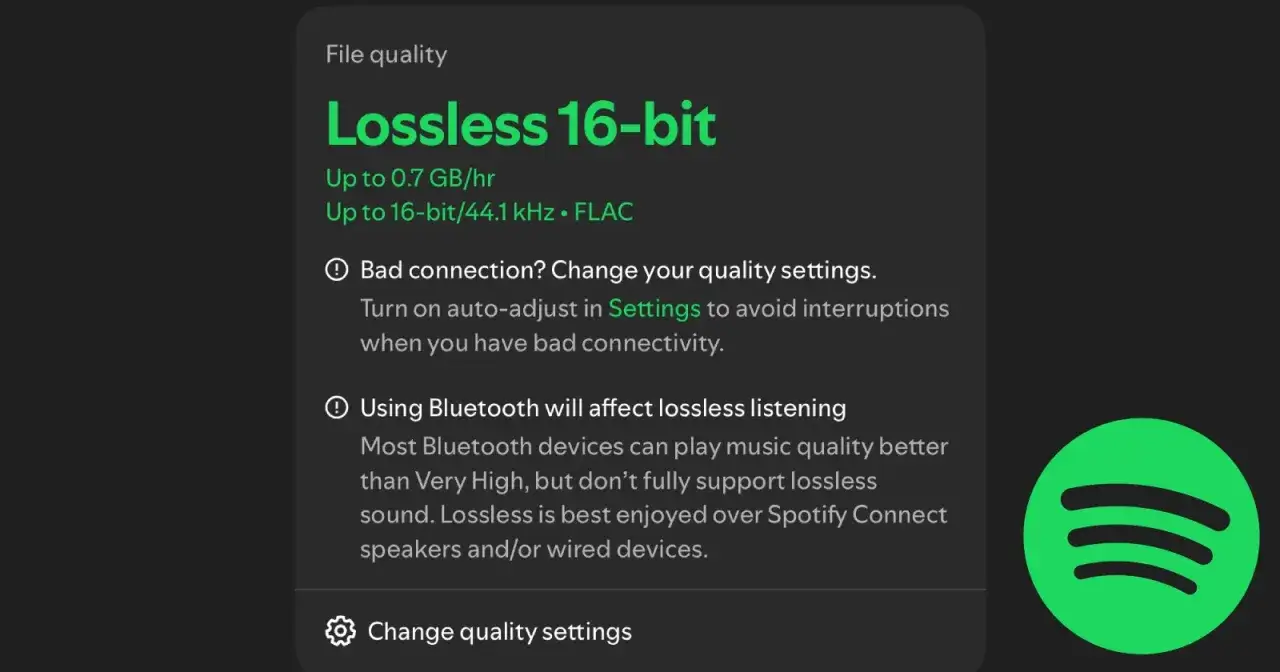
Jak włączyć bezstratne audio i sprawdzić, czy działa
Włączenie bezstratnej jakości nie jest trudne, ale trzeba zrobić to świadomie, bo Spotify traktuje tę opcję osobno dla poszczególnych urządzeń. To oznacza, że możesz mieć Lossless na telefonie, a na komputerze nadal standardową jakość, jeśli nie zmienisz ustawień jeszcze raz.
- Zaktualizuj aplikację Spotify na telefonie, tablecie lub komputerze.
- Wejdź w profil, a następnie otwórz Ustawienia i prywatność oraz sekcję Jakość multimediów.
- Wybierz, gdzie chcesz włączyć bezstratny tryb: dla Wi‑Fi, sieci komórkowej albo pobierania offline.
- Podczas odtwarzania sprawdź, czy pojawia się wskaźnik Lossless w widoku Teraz odtwarzane lub na pasku odtwarzania.
- Jeśli używasz głośnika lub streamera przez Spotify Connect, przełącz jakość już po połączeniu z tym urządzeniem.
Jeżeli odsłuch przerywa albo utwory ładują się wyraźnie wolniej, najpierw zejdź na stabilne Wi‑Fi. Na łączach mobilnych bezstratne pliki są po prostu większe, więc szybciej zjadają transfer i bardziej obciążają sieć. Jeśli korzystasz z Bluetooth, nie oczekuj pełnego efektu nawet po poprawnym włączeniu funkcji, bo sam sposób transmisji bywa wąskim gardłem.
Czy bezstratny Spotify ma sens w praktyce
Tu odpowiedź jest mniej romantyczna niż internetowe dyskusje o audiofilach chciałyby sugerować. Bezstratny tryb ma sens przede wszystkim wtedy, gdy słuchasz uważnie, masz dobre słuchawki albo kolumny i możesz pozwolić sobie na spokojny odsłuch. Na spacerze, w tramwaju czy podczas pracy przy biurku różnica bywa dużo mniej oczywista niż w domowym systemie. W mojej ocenie to funkcja, którą warto włączyć, ale nie warto robić z niej jedynego kryterium oceny całej usługi.
| Sytuacja | Mój werdykt | Dlaczego |
|---|---|---|
| Komunikacja miejska, zwykłe słuchawki Bluetooth | raczej nie | hałas otoczenia i kompresja po drodze zjadają większość korzyści |
| Dom, słuchawki przewodowe lub DAC | tak | łatwiej usłyszeć detale, separację instrumentów i spokojniejszą górę pasma |
| Głośnik smart przez Spotify Connect | częściowo tak | dużo zależy od samego głośnika i tego, czy wspiera bezstratny tor |
| Limitowany transfer danych | ostrożnie | pliki Lossless są znacznie większe od standardowych |
Spotify wskazuje też, że pliki bezstratne są znacznie większe od standardowych, więc przy słabszym pakiecie danych lepiej traktować je jako ustawienie do świadomego słuchania, a nie jako domyślny wybór na cały dzień. Jeśli jednak twoim priorytetem jest wygoda, szeroki katalog i jeden abonament do wszystkiego, ta funkcja dobrze wzmacnia ofertę Premium. Zostaje jeszcze kilka prostych zasad, które oszczędzą rozczarowania.
Na czym najczęściej wywraca się oczekiwanie wobec bezstratnego Spotify
Największy błąd to założenie, że samo przełączenie suwaka rozwiąże wszystko. Nie rozwiąże, jeśli łączysz się przez Bluetooth, słuchasz w głośnym otoczeniu albo korzystasz ze sprzętu, który i tak nie pokaże różnicy. Drugie częste nieporozumienie to mylenie bezstratności z „lepszym brzmieniem w każdym sensie”. Master nagrania, czyli finalna wersja utworu przygotowana do publikacji, nadal ma ogromne znaczenie i potrafi bardziej wpłynąć na odbiór niż sam format.
- Bluetooth ogranicza efekt, więc przewód lub Spotify Connect dają lepszy punkt wyjścia.
- Normalizacja głośności nadal działa, więc głośniej nie znaczy lepiej.
- Nie każdy utwór skorzysta tak samo, bo znaczenie ma też jakość pierwotnego nagrania.
- Na danych mobilnych trzeba uważać, bo Lossless wyraźnie szybciej zużywa transfer.
W 2026 bezstratny Spotify jest już normalną opcją Premium, ale z kategorii „warto włączyć” przechodzi do kategorii „warto dobrze ustawić”. Jeśli chcesz, by ta funkcja miała sens, zadbaj o sprzęt, aktualizacje i odpowiednie połączenie. W przeciwnym razie dostaniesz głównie większe pliki, a nie wyraźnie lepszy odsłuch.