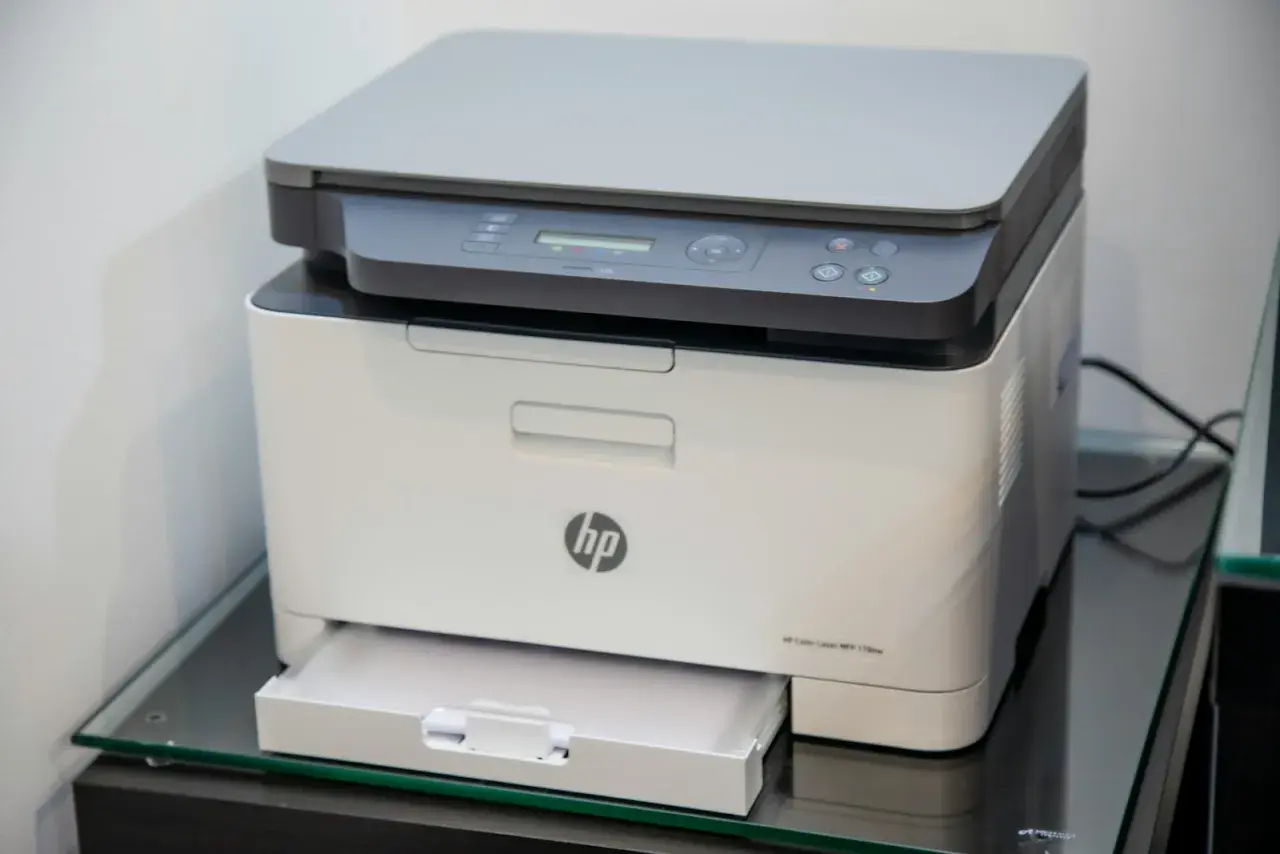
W drukarkach HP hasło bywa mylące, bo pod tą samą nazwą kryją się trzy różne rzeczy: hasło do Wi-Fi Direct, PIN administratora do EWS i hasło do domowego routera potrzebne przy ponownej konfiguracji. W praktyce odpowiedź na pytanie, jak odzyskać hasło do drukarki HP, zależy właśnie od tego, który wariant przestał działać. Poniżej pokazuję, gdzie sprawdzić dane bez resetu, kiedy sięgnąć po panel drukarki lub aplikację HP i kiedy lepiej od razu przygotować się na ponowną konfigurację sieci.
Najkrótsza droga do rozwiązania problemu
- Najpierw ustal, czy chodzi o Wi-Fi Direct, PIN do EWS, czy hasło do routera.
- Na wielu drukarkach HP hasło Wi-Fi Direct da się podejrzeć w panelu, aplikacji HP albo na raporcie sieciowym.
- W modelach LaserJet PIN do EWS zwykle znajduje się na etykiecie wewnątrz klapki od wkładu lub tonera.
- Jeśli problem pojawił się po zmianie routera, najczęściej trzeba zresetować ustawienia sieci i skonfigurować drukarkę od nowa.
- Przywrócenie ustawień fabrycznych pomaga w kwestii sieci, ale nie zawsze odzyskuje utracony PIN administratora.
Najpierw ustal, o jakie hasło chodzi
Ja zawsze zaczynam od prostego rozróżnienia, bo to oszczędza najwięcej czasu. W drukarkach HP nie ma jednego uniwersalnego hasła do wszystkiego, a problem często dotyczy zupełnie innego miejsca niż użytkownik podejrzewa. Jeśli pomylisz Wi-Fi domu z Wi-Fi Direct albo PIN do panelu administracyjnego z hasłem routera, możesz krążyć wokół rozwiązania przez godzinę i nadal nie być bliżej celu.
| Rodzaj hasła | Do czego służy | Gdzie najczęściej je sprawdzić | Co zrobić, gdy go nie znasz |
|---|---|---|---|
| Hasło do Wi-Fi routera | Łączy drukarkę z domową lub firmową siecią | Router, zapisane urządzenie, ustawienia sieciowe komputera | Odzyskać z routera albo zmienić sieć i skonfigurować drukarkę ponownie |
| Hasło Wi-Fi Direct | Łączy telefon lub laptop bezpośrednio z drukarką | Panel drukarki, aplikacja HP, raport konfiguracji sieci, EWS | Odczytać je lub ustawić nowe |
| PIN lub hasło EWS | Chroni ustawienia drukarki w przeglądarce i panelu administracyjnym | Etykieta wewnątrz klapki, raport statusu, konto administratora | Sprawdzić PIN na urządzeniu albo skontaktować się z administratorem |
| Hasło konta HP Smart | Logowanie do konta w aplikacji HP | Strona odzyskiwania konta HP | Odzyskiwać jak zwykłe hasło konta, nie z drukarki |
W praktyce największa pułapka polega na tym, że użytkownik mówi o „haśle do drukarki”, a chodzi mu o sieć domową albo panel administracyjny. Gdy już to odróżnisz, reszta staje się dużo prostsza, bo zwykle wiesz, czy szukać danych na urządzeniu, w routerze, czy w aplikacji. To prowadzi prosto do miejsca, w którym hasło da się jeszcze odczytać bez resetowania całej konfiguracji.
Gdzie sprawdzić hasło bez resetu
Najpierw szukałbym najprostszej drogi, czyli odczytu z samej drukarki. W wielu modelach HP hasło Wi-Fi Direct albo PIN do ustawień da się zobaczyć bez wchodzenia w skomplikowane menu, a czasem nawet bez otwierania komputera. Wsparcie HP opisuje kilka ścieżek, ale praktycznie najszybciej działają trzy: panel drukarki, aplikacja HP i raport sieciowy.
Na panelu drukarki
Jeżeli urządzenie ma ekran dotykowy, zwykle wystarczy wejść do ustawień sieciowych i odszukać sekcję Wi-Fi Direct. Na wielu modelach po dotknięciu ikony Wi-Fi Direct widać nazwę sieci i hasło, które potrzebujesz do połączenia telefonu lub laptopa. To wygodne rozwiązanie, bo nie wymaga dodatkowych narzędzi i pozwala od razu sprawdzić, czy hasło naprawdę jest aktywne.
W aplikacji HP
W aplikacji HP najczęściej otwieram ustawienia zaawansowane drukarki, potem zakładkę sieciową i sekcję Wi-Fi Direct. Jeśli system poprosi o PIN, trzeba go podać, żeby zobaczyć aktualne dane lub zmienić ustawienia. To szczególnie przydatne wtedy, gdy drukarka stoi w miejscu trudno dostępnym albo panel jest mały i niewygodny.
Na raporcie konfiguracji sieci
Jeżeli urządzenie nie ma ekranu dotykowego, często najlepszym wyjściem jest wydruk raportu informacyjnego albo raportu konfiguracji sieci. W takich dokumentach HP bardzo często pokazuje nazwę połączenia, adres IP i elementy potrzebne do dalszej konfiguracji. W części nowszych modeli można też włączyć wyświetlanie hasła Wi-Fi Direct na raportach, a potem po prostu wydrukować dokument z panelu urządzenia.
Jeśli masz do czynienia z Wi-Fi Direct, to ten etap zwykle wystarcza. Gdy jednak drukarka chce PIN-u administratora albo nie pozwala wejść do ustawień, trzeba przejść poziom niżej i użyć EWS, czyli wbudowanego serwera internetowego drukarki.
Jak odzyskać dostęp do Wi-Fi Direct i EWS
W praktyce HP prowadzi tu dwie główne ścieżki: odczyt z panelu albo wejście do EWS przez przeglądarkę. To ważne, bo EWS nie jest zwykłym kontem internetowym, tylko lokalnym panelem zarządzania drukarką. Ja traktuję go jako miejsce, w którym najłatwiej zmienić lub podejrzeć ustawienia, ale też jako punkt, w którym najczęściej pojawia się blokada PIN-em.
Wejście do EWS
- Sprawdź adres IP drukarki na panelu, w aplikacji HP albo na raporcie sieciowym.
- Otwórz przeglądarkę na komputerze lub telefonie podłączonym do tej samej sieci.
- Wpisz adres IP drukarki, a przy połączeniu Wi-Fi Direct użyj adresu 192.168.223.1, jeśli model go wspiera.
- Jeśli pojawi się ekran logowania, wpisz dane administracyjne. W wielu drukarkach HP LaserJet domyślny użytkownik to admin, a PIN jest nadrukowany na etykiecie wewnątrz klapki dostępu do wkładu lub tonera.
- Po zalogowaniu wejdź w sekcję sieciową, wybierz Wi-Fi Direct i ustaw nowe hasło albo wygeneruj nowe automatycznie.
Co zrobić, gdy PIN został zmieniony
Jeśli ktoś wcześniej ustawił własny PIN, fabryczna etykieta już nie wystarczy. W takim przypadku trzeba znać aktualny kod albo odzyskać go od osoby administrującej urządzeniem. W niektórych modelach HP po trzech błędnych próbach PIN może się zablokować, więc nie warto zgadywać w kółko. Lepiej zatrzymać się, sprawdzić model drukarki i wrócić do właściwej ścieżki zamiast pogorszyć sytuację.
Przeczytaj również: Nintendo na laptopie? Tak, ale nie zwykłym kablem HDMI!
Jak odczytać hasło zamiast je zmieniać
Jeżeli zależy Ci tylko na odczycie, a nie na zmianie ustawień, przydatna bywa opcja pokazania hasła Wi-Fi Direct na raporcie. HP przewiduje taki wariant w części nowszych LaserJetów: najpierw włącza się widoczność hasła w EWS, a potem drukuje raport konfiguracji sieci. To rozwiązanie jest szczególnie sensowne wtedy, gdy z drukarki korzysta kilka osób i chcesz po prostu odzyskać dostęp bez przebudowywania całej konfiguracji.
Kiedy nawet wejście do EWS nie pomaga, zwykle nie ma sensu dalej walczyć z odczytem starego hasła. Wtedy szybciej działa reset ustawień sieci albo przywrócenie ustawień fabrycznych, ale trzeba wiedzieć, co dokładnie taki reset robi, a czego nie robi.
Kiedy reset jest szybszy niż szukanie starego hasła
Nie traktowałbym resetu jako pierwszego odruchu, ale bywa rozsądny, gdy drukarka przestała się łączyć po zmianie routera albo poprzednie dane są zwyczajnie nie do odtworzenia. W dokumentacji HP najczęściej przewijają się trzy warianty: reset ustawień sieci, tryb ponownej konfiguracji Wi-Fi i pełne przywrócenie ustawień fabrycznych. Każdy z nich rozwiązuje trochę inny problem, więc warto rozumieć różnicę.
| Operacja | Co robi | Kiedy ma sens | Na co uważać |
|---|---|---|---|
| Restore Network Settings | Usuwa zapisane dane sieciowe i przywraca gotowość do nowego połączenia | Po zmianie routera, hasła do Wi-Fi albo przy pierwszej konfiguracji | Drukarka straci zapisane połączenie z siecią |
| Restore Wi-Fi setup mode | Włącza tryb, w którym aplikacja HP może ponownie znaleźć urządzenie | Gdy drukarka zniknęła z aplikacji lub nie jest wykrywana | Zwykle działa przez ograniczony czas, najczęściej do 2 godzin |
| Factory defaults | Przywraca ustawienia fabryczne urządzenia i sieci | Gdy konfiguracja jest mocno pomieszana i trzeba zacząć od zera | Może usunąć zapisane dane, a w części modeli nie resetuje EWS |
Na ekranach dotykowych ścieżka zwykle wygląda podobnie: Wireless lub Setup, potem Network setup albo Settings i dalej Restore Network Settings. W prostszych modelach bez ekranu trzeba użyć kombinacji przycisków, ale dokładny układ zależy od serii. Po restarcie trybu Wi-Fi setup mode warto działać szybko, bo HP zazwyczaj daje na ponowne dodanie drukarki około 2 godzin.
Tu właśnie widać ważne ograniczenie: pełny reset nie zawsze oznacza odzyskanie hasła administratora. W części LaserJetów HP wprost zaznacza, że utraconego hasła EWS nie przywróci zwykłe przywrócenie ustawień fabrycznych. Dlatego jeśli problem dotyczy właśnie panelu administracyjnego, reset sieci pomoże tylko wtedy, gdy blokada wynikała z konfiguracji połączenia, a nie z samego PIN-u.
Po takim rozróżnieniu łatwiej uniknąć najczęstszych błędów, które sprawiają, że prosta sprawa zamienia się w długie testowanie menu, resetów i aplikacji.
Najczęstsze pomyłki, które robią z prostego problemu długą walkę
Największy błąd, jaki widzę, to mylenie hasła do drukarki z hasłem do routera. Jeśli drukarka ma wrócić do domowej sieci, a Ty szukasz kodu na obudowie urządzenia, i tak musisz finalnie wrócić do routera albo do ustawień sieci w komputerze. To samo dotyczy sytuacji, gdy ktoś próbuje odzyskać dostęp do EWS, chociaż problemem jest zwykłe Wi-Fi Direct.
- Mylisz Wi-Fi Direct z siecią domową - do połączenia bezpośredniego potrzebujesz hasła drukarki, a nie hasła routera.
- Zakładasz, że HP Smart pokaże wszystko - aplikacja pomaga, ale nie zastępuje etykiety w klapce ani routera.
- Próbujesz wejść do EWS przez USB - EWS działa przez sieć, więc po samym USB zwykle nie wejdziesz do pełnych ustawień.
- Liczysz na to, że reset fabryczny cofnie każde hasło - w części modeli tak nie jest, zwłaszcza przy PIN-ie administratora.
- Po zmianie routera nie włączasz ponownie trybu konfiguracji - wtedy drukarka zwyczajnie nie jest widoczna dla aplikacji HP.
W praktyce najpierw sprawdzam model i typ połączenia, a dopiero potem wybieram narzędzie. Taki porządek brzmi banalnie, ale właśnie on skraca cały proces najbardziej. Zostaje jeszcze ostatni krok: ustawienia warto tak zabezpieczyć, żeby za miesiąc nie wracać do tego samego problemu.
Jak zabezpieczyć drukarkę, żeby nie wracać do tego samego problemu
Po odzyskaniu dostępu warto od razu poprawić kilka rzeczy, bo to później oszczędza nerwy. HP zaleca wyłączać Wi-Fi Direct, gdy nie jest używane, a ja dodałbym do tego jeszcze jedno: nie zostawiać domyślnych lub przypadkowych ustawień, jeśli z drukarki korzysta więcej niż jedna osoba. Wystarczy kilka minut porządków i problem z hasłem przestaje wracać po każdej zmianie sieci albo aktualizacji routera.
- Ustaw własne hasło Wi-Fi Direct zamiast zostawiać wersję automatyczną.
- Zapisz PIN do EWS w menedżerze haseł albo bezpiecznej notatce, a nie na karteczce przy drukarce.
- Wyłącz Wi-Fi Direct, jeśli korzystasz z niego tylko okazjonalnie.
- Po zmianie routera od razu ponownie dodaj drukarkę do sieci, zamiast czekać, aż przestanie odpowiadać.
- Jeśli drukarka stoi w biurze, ogranicz dostęp administracyjny do jednej osoby lub jednego konta technicznego.
Jeżeli urządzenie ma być po prostu wygodne w użyciu, najrozsądniej działa jeden zapisany PIN, jedno sensownie ustawione hasło Wi-Fi Direct i krótka notatka, gdzie leży etykieta z danymi administracyjnymi. W domu zwykle wystarcza taki minimum porządku, a w biurze warto dorzucić jeszcze dyscyplinę przy zmianach sieci i dostępach do EWS, bo właśnie tam najczęściej zaczynają się problemy z „zaginionym hasłem”.