
Najczęściej nie chodzi o jedną „magiczną” opcję, tylko o kilka drobnych rzeczy, które razem robią dużą różnicę: pasmo, ustawienie routera, sterownik karty sieciowej i obciążenie samego laptopa. W tym tekście pokazuję, co naprawdę przyspiesza połączenie, jak rozpoznać źródło problemu i kiedy sens ma już tylko zmiana sprzętu.
Najpierw sprawdź pasmo, sterowniki i obciążenie sieci, a dopiero potem myśl o wymianie sprzętu
- Najwięcej zyskasz, gdy laptop połączy się z właściwym pasmem: 5 GHz albo 6 GHz, jeśli oba urządzenia to obsługują.
- Wiele spowolnień wynika z ustawienia routera w złym miejscu, a nie z awarii samego laptopa.
- Aktualny sterownik karty Wi-Fi i wyłączone oszczędzanie energii potrafią dać zauważalną poprawę stabilności.
- Jeśli inne urządzenia w tym samym miejscu też działają wolno, problem zwykle leży po stronie sieci, routera albo operatora.
- W starym laptopie czasem bardziej opłaca się porządny adapter USB Wi-Fi niż walka z przestarzałym modułem wewnętrznym.
Co zwykle spowalnia Wi-Fi na laptopie
W mojej praktyce najczęściej winny nie jest sam internet, tylko sposób, w jaki laptop łączy się z siecią. Największe problemy robią: zbyt słabe pasmo, duża odległość od routera, ściany, zatłoczone kanały, stary sterownik i programy działające w tle.
Jeśli laptop jest podłączony do 2.4 GHz, to nadal może działać poprawnie, ale zwykle będzie wolniejszy i bardziej podatny na zakłócenia. Z kolei 5 GHz daje wyższy transfer, ale gorzej przechodzi przez ściany. Według Microsoftu 6 GHz daje najlepsze rezultaty blisko routera, ale wymaga zgodności routera, laptopa i sterowników z Wi-Fi 6E.
- 2.4 GHz sprawdza się dalej od routera, ale częściej łapie zakłócenia.
- 5 GHz jest lepsze do pracy, streamingu i gier, jeśli siedzisz w zasięgu.
- 6 GHz daje najlepszą przepustowość blisko routera, ale ma krótszy zasięg.
- Stare sterowniki potrafią ograniczyć prędkość bardziej, niż wielu osobom się wydaje.
- Tryb oszczędzania energii czasem przycina kartę Wi-Fi mocniej, niż powinien.
To dobry punkt startowy, bo zanim cokolwiek zmienisz, warto ustalić, czy problem jest stały, czy zależy od miejsca, godziny i obciążenia sieci. Następny krok to szybkie testy, które nic nie kosztują.
Co zrobić od razu, zanim zaczniesz grzebać głębiej
Ja zwykle zaczynam od rzeczy prostych, bo one najczęściej od razu pokazują, gdzie leży wąskie gardło. Nie potrzebujesz do tego narzędzi ani specjalistycznej wiedzy.
- Uruchom ponownie router i laptop. Brzmi banalnie, ale po kilku dniach pracy, aktualizacjach i przeciążeniu pamięci to potrafi odświeżyć połączenie i wyczyścić chwilowe błędy.
- Sprawdź, czy inne urządzenia też zwalniają. Jeśli telefon i drugi laptop mają podobny problem w tym samym miejscu, winny jest raczej router, pasmo albo zakłócenia w otoczeniu.
- Zatrzymaj ciężkie procesy. Chmura, pobieranie gier, synchronizacja zdjęć, aktualizacje systemu i wideorozmowy potrafią zjeść całe pasmo.
- Przesiądź się bliżej routera na próbę. Jeżeli po kilku metrach transfer wyraźnie rośnie, problemem jest zasięg, a nie sam laptop.
- Wyłącz VPN, jeśli nie jest potrzebny. Dobra sieć VPN zwiększa prywatność, ale często obniża prędkość i podnosi opóźnienia.
Jeśli po tych krokach różnica jest minimalna, czas wejść w ustawienia systemu. Tam często kryje się odpowiedź na to, dlaczego laptop działa wolniej, niż powinien.
Ustawienia Windows i sterowniki, które mają największy wpływ
Tu zaczyna się część, którą wielu użytkowników pomija, a szkoda. Na laptopach największe znaczenie ma nie tylko sam moduł Wi-Fi, ale też jego sterownik, plan zasilania i automatyczne funkcje systemu. Intel zaleca aktualizację sterownika przez własne narzędzie Intel Driver & Support Assistant, a w laptopach innych marek najlepiej pobierać sterowniki ze strony producenta konkretnego modelu.
Aktualizuj sterownik karty Wi-Fi
Jeśli sterownik jest stary, karta może gorzej negocjować pasmo, źle radzić sobie z nowszym routerem albo tracić stabilność po wybudzeniu ze snu. Po aktualizacji warto sprawdzić nie tylko prędkość pobierania, ale też opóźnienia przy otwieraniu stron i wideorozmowach.Wyłącz oszczędzanie energii dla adaptera
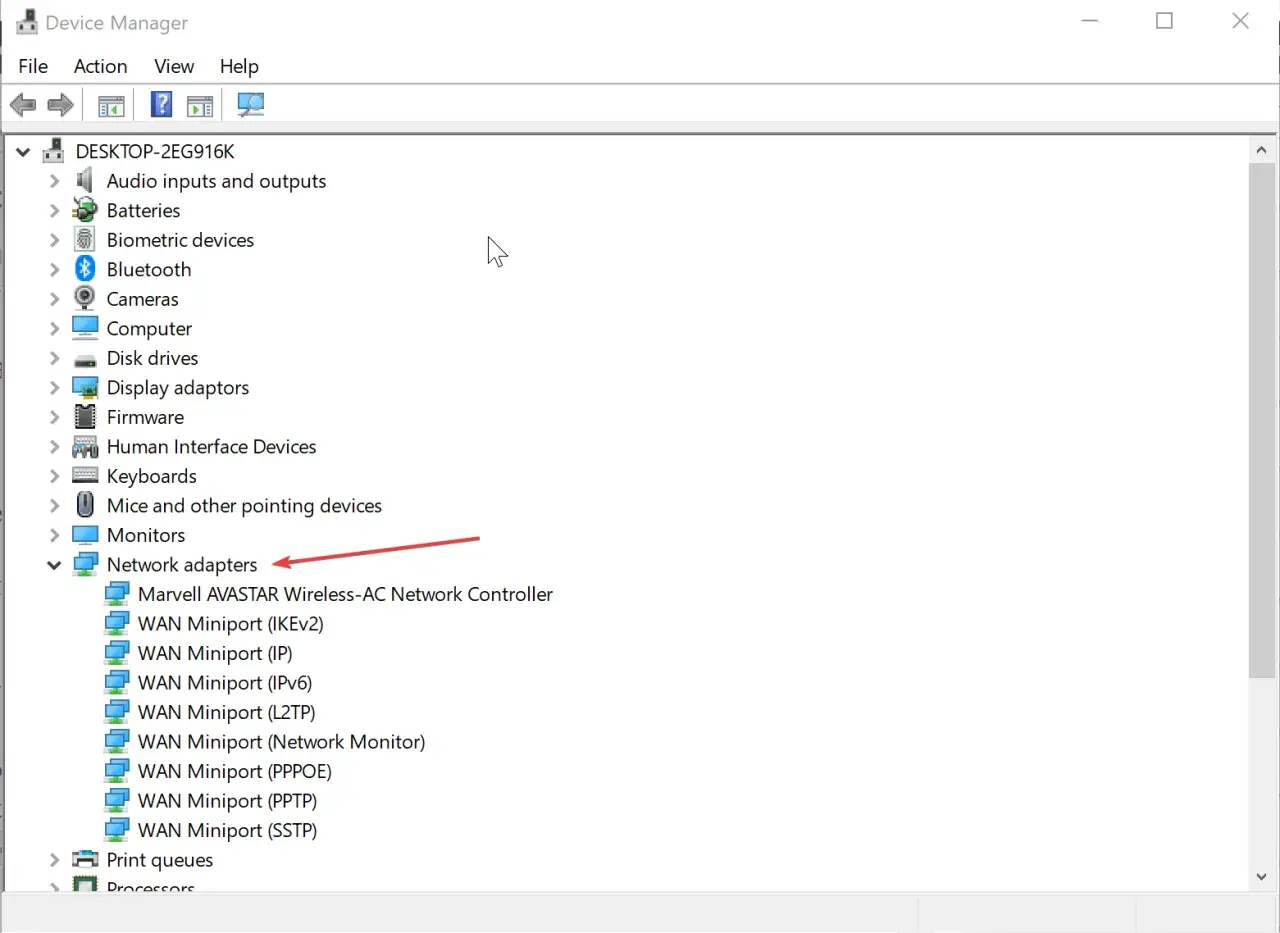
W Menedżerze urządzeń wejdź w właściwości karty sieciowej i sprawdź zakładkę z zarządzaniem energią. Jeśli komputer ma prawo wyłączać adapter, by oszczędzać baterię, Wi-Fi bywa wolniejsze albo chwilowo zanika. To szczególnie ważne w starszych laptopach i po przejściu na tryb zasilania „Zrównoważony”.
Uruchom diagnostykę sieci
W Windows 11 i Windows 10 wbudowane narzędzie diagnostyczne potrafi wykryć część problemów automatycznie. To nie jest cudowna naprawa wszystkiego, ale dobrze wyłapuje podstawowe błędy konfiguracji, brak połączenia z adapterem albo konflikt ustawień po aktualizacji systemu.
Gdy system jest już czysty, największa różnica zaczyna się robić nie w samym laptopie, tylko w miejscu, w którym stoi router. I właśnie tam najczęściej da się odzyskać najwięcej prędkości bez żadnych wydatków.

Router i mieszkanie potrafią zrobić większą różnicę, niż myślisz
W polskich mieszkaniach problemem bardzo często nie jest sam internet, tylko środowisko radiowe. Grube ściany, metalowe meble, sprzęty AGD i sieci sąsiadów potrafią zabić jakość sygnału szybciej niż stary laptop. Microsoft zwraca uwagę, że 2.4 GHz lepiej przechodzi przez przeszkody, 5 GHz działa szybciej, a 6 GHz daje najlepszy efekt blisko routera, ale wymaga zgodnego sprzętu.
| Pasmo | Najlepsze zastosowanie | Ograniczenia |
|---|---|---|
| 2.4 GHz | Większy zasięg, kilka ścian po drodze, starsze urządzenia | Niższa prędkość i większe ryzyko zakłóceń |
| 5 GHz | Praca, streaming, gry, codzienne użycie przy dobrym zasięgu | Krótszy zasięg i słabsze przechodzenie przez ściany |
| 6 GHz | Najlepsza wydajność blisko routera, jeśli laptop i router wspierają Wi-Fi 6E | Mały zasięg i brak zgodności w starszych sprzętach |
Przeczytaj również: Jak włączyć wifi w komputerze stacjonarnym - proste kroki i porady
Jak ustawić router sensownie
- Postaw go wyżej, najlepiej w centralnej części mieszkania, a nie w kącie pod biurkiem.
- Odsuń od metalu, grzejników, szaf i urządzeń elektronicznych, które mogą tłumić sygnał.
- Rozdziel nazwy sieci, jeśli router nadaje 2.4, 5 i 6 GHz pod jednym SSID. Łatwiej wtedy wybrać właściwe pasmo ręcznie.
- Na 2.4 GHz wybieraj kanały 1, 6 albo 11, bo nie nakładają się na siebie tak jak pozostałe. W zatłoczonym bloku to potrafi pomóc bardziej niż zmiana hasła do Wi-Fi.
- Jeśli router pozwala, ustaw 20 MHz na 2.4 GHz, gdy sieć jest niestabilna. Szerszy kanał nie zawsze daje lepszy efekt.
W praktyce często okazuje się, że sam laptop był w porządku, tylko łączył się z niewłaściwym pasmem albo przez zatłoczony kanał. Kiedy to sprawdzisz, łatwiej odróżnić awarię sprzętu od zwykłego problemu z zasięgiem.
Jak odróżnić problem laptopa od problemu sieci
To ważne, bo bez tego łatwo kupić nowy sprzęt, choć winny jest router albo operator. Ja zwykle patrzę na trzy proste testy i dopiero potem wyciągam wnioski.
| Test | Co oznacza wynik |
|---|---|
| Inne urządzenie działa wolno w tym samym miejscu | Problem leży raczej po stronie routera, zasięgu albo zakłóceń w otoczeniu |
| Laptop działa wolno wszędzie, a telefon nie | Najpewniej winna jest karta Wi-Fi, sterownik albo ustawienia laptopa |
| Po kablu internet jest szybki, a po Wi-Fi wolny | Problem dotyczy łączności bezprzewodowej, nie samego internetu od operatora |
| Połączenie z routerem jest, ale strony i aplikacje nadal zamulają | Może chodzić o obciążenie sieci, modem, router albo chwilową awarię po stronie dostawcy |
Jeżeli po kablu wszystko działa normalnie, a po Wi-Fi nie, szkoda czasu na dalsze zgadywanie. Wtedy sens ma dopiero decyzja, czy poprawiasz konfigurację, czy wymieniasz sprzęt.
Kiedy opłaca się wymiana sprzętu albo dołożenie mesh
Nie każda słaba sieć oznacza, że trzeba od razu kupować nowy router. Czasem wystarczy lepsze ustawienie, a czasem stary moduł Wi-Fi w laptopie po prostu nie nadąża za resztą domowej sieci. W takim przypadku lepiej wydać pieniądze tam, gdzie faktycznie jest wąskie gardło.
| Rozwiązanie | Kiedy ma sens | Na co uważać |
|---|---|---|
| Nowy router z Wi-Fi 6, 6E lub nowszym standardem | Masz wiele urządzeń, wyższy pakiet internetu i chcesz lepszej stabilności | Stary laptop nie zawsze wykorzysta pełnię możliwości |
| USB adapter Wi-Fi | Wbudowany moduł jest stary, słaby albo działa tylko na 2.4 GHz | Wybieraj model dual-band, inaczej poprawa może być niewielka |
| Mesh albo dodatkowy punkt dostępu | Mieszkanie jest duże, wielopokojowe albo z grubymi ścianami | Tani repeater poprawia zasięg, ale nie zawsze realną prędkość |
| Ethernet | Laptop stoi na biurku i zależy Ci na maksymalnej stabilności | To najmniej efektowne, ale zwykle najpewniejsze rozwiązanie |
Jeśli mam wskazać jedną rzecz, która bywa niedoceniana, to jest nią właśnie przewodowe połączenie do pracy stacjonarnej. Wi-Fi daje wygodę, ale kabel nadal wygrywa wtedy, gdy liczy się powtarzalność i brak skoków opóźnień.
Najkrótsza droga do stabilnego i szybkiego połączenia
Gdybym miał ułożyć cały proces w jedną sensowną kolejność, zacząłbym od testu na innym urządzeniu, potem sprawdziłbym pasmo, następnie sterownik i ustawienia zasilania, a dopiero później sam router. Taki porządek oszczędza czas, bo od razu pokazuje, czy problem siedzi w laptopie, czy w całej sieci.
W praktyce największy efekt dają trzy rzeczy: dobrze dobrane pasmo, poprawne ustawienie routera i aktualny sterownik karty Wi-Fi. Jeśli te elementy są dopięte, a połączenie nadal rozczarowuje, dopiero wtedy warto myśleć o mesh, nowym routerze albo wymianie modułu sieciowego. To właśnie taki układ działa najlepiej, gdy celem jest realna poprawa, a nie tylko chwilowe obejście problemu.
